
다른 계정으로 작업 이전
현재 로그인한 계정의 모든 Google Tasks 목록과 작업을 다른 Google 계정으로 복사할 수 있습니다. 예를 들어 개인 Gmail 계정에서 업무 계정으로 이전할 수 있습니다.
작업 이전하기
섹션 제목: “작업 이전하기”- 현재 작업을 보유한 계정으로 TasksBoard에 로그인합니다.
- 오른쪽 상단의 프로필 사진을 클릭하고 “Account settings”를 선택합니다.
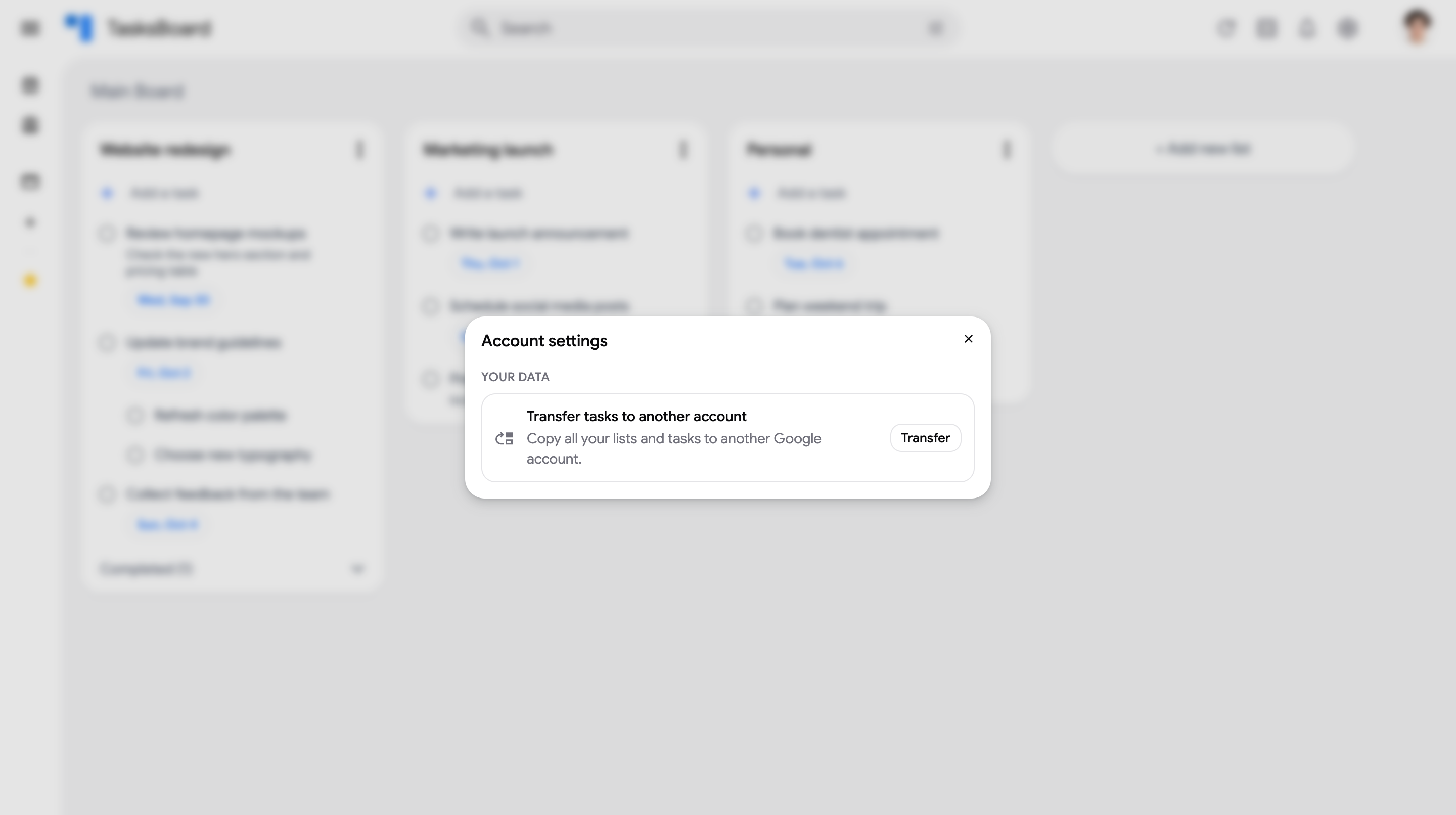 3. “Transfer tasks to another account” 옆의 “Transfer”를 클릭합니다.
4. “Connect target account”를 클릭합니다. Google에서 계정을 선택하도록 요청합니다. 작업을 복사할 계정을 선택하고 TasksBoard가 Google Tasks에 접근하도록 허용합니다.
3. “Transfer tasks to another account” 옆의 “Transfer”를 클릭합니다.
4. “Connect target account”를 클릭합니다. Google에서 계정을 선택하도록 요청합니다. 작업을 복사할 계정을 선택하고 TasksBoard가 Google Tasks에 접근하도록 허용합니다.
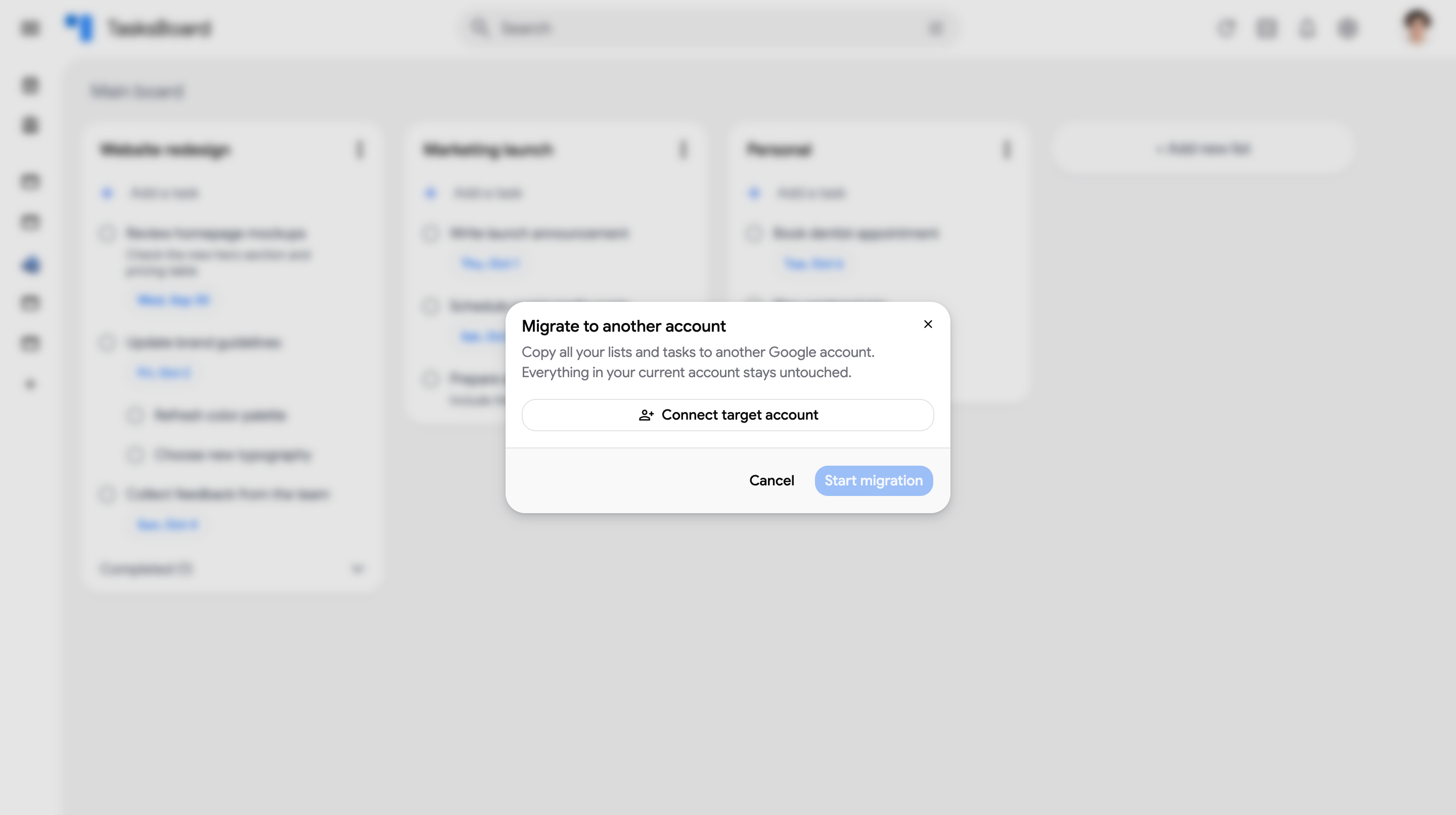 5. TasksBoard로 돌아가서 표시된 대상 계정이 올바른지 확인한 후 “Start migration”을 클릭합니다.
6. 진행률 표시줄이 실행되는 동안 탭을 열어 둡니다. 마이그레이션이 완료되면 TasksBoard에서 복사된 목록과 작업의 개수를 알려줍니다.
5. TasksBoard로 돌아가서 표시된 대상 계정이 올바른지 확인한 후 “Start migration”을 클릭합니다.
6. 진행률 표시줄이 실행되는 동안 탭을 열어 둡니다. 마이그레이션이 완료되면 TasksBoard에서 복사된 목록과 작업의 개수를 알려줍니다.
다른 계정에서 작업을 보려면 프로필 사진을 클릭하고 “Switch account”를 선택한 후 대상 계정으로 로그인합니다.
이전되는 항목
섹션 제목: “이전되는 항목”계정의 모든 작업 목록이 대상 계정으로 복사되며, 다음이 포함됩니다:
- 목록 제목
- 완료된 작업을 포함한 모든 작업
- 상위 작업 아래의 부작업
- 작업 메모 및 마감일
- 작업의 순서
- 레이블, 담당자 및 첨부 파일 (TasksBoard가 작업 메모에 저장함)
현재 계정은 변경되지 않습니다: 아무것도 이동되거나 삭제되지 않으며, 이전은 복사본만 생성합니다.
복사된 목록은 대상 계정에 이미 존재하는 목록 옆에 추가됩니다. 병합되지 않으므로 두 계정 모두 “My Tasks” 목록을 가지고 있다면 대상 계정에는 두 개의 “My Tasks” 목록이 표시됩니다.
이전되지 않는 항목
섹션 제목: “이전되지 않는 항목”- 삭제된 작업
- 보드 및 목록 색상: TasksBoard 계정에 저장되며 Google Tasks에는 저장되지 않습니다. 복사된 목록은 대상 계정의 Main Board에 표시됩니다.
- 공유: 공유된 목록의 복사본은 누구와도 공유되지 않습니다. 대상 계정에서 다시 공유하세요.
마이그레이션이 중단된 경우
섹션 제목: “마이그레이션이 중단된 경우”대상 계정에 대한 연결은 제한된 시간 동안만 유효하며, 탭을 닫으면 마이그레이션이 중지됩니다. 중지되거나 실패한 경우 이미 복사된 목록은 대상 계정에 남아 있습니다.
마이그레이션을 다시 시작할 수 있지만 이미 복사된 목록은 두 번째로 복사됩니다. 다시 시도하기 전이나 후에 대상 계정에서 중복 목록을 삭제하세요.
TasksBoard에서 대상 계정에 대한 연결이 만료되었다고 알려주면 “Connect target account”를 다시 클릭하고 마이그레이션을 다시 시작하세요.
개인정보 보호
섹션 제목: “개인정보 보호”TasksBoard는 마이그레이션 중에 목록과 작업을 생성하기 위해서만 대상 계정에 대한 접근을 사용합니다. 접근은 저장되지 않습니다: 마이그레이션이 완료되면 TasksBoard는 해당 계정으로 로그인하지 않는 한 대상 계정에 접근할 수 없습니다.