
कार्यों को किसी अन्य खाते में स्थानांतरित करें
आप अपने सभी Google Tasks सूचियों और कार्यों को उस खाते से दूसरे Google खाते में कॉपी कर सकते हैं जिसमें आप साइन इन हैं, उदाहरण के लिए व्यक्तिगत Gmail खाते से कार्य खाते में।
अपने कार्यों को स्थानांतरित करें
Section titled “अपने कार्यों को स्थानांतरित करें”- उस खाते के साथ TasksBoard में साइन इन करें जिसमें वर्तमान में आपके कार्य हैं।
- ऊपरी दाएं कोने में अपनी प्रोफ़ाइल तस्वीर पर क्लिक करें और “Account settings” चुनें।
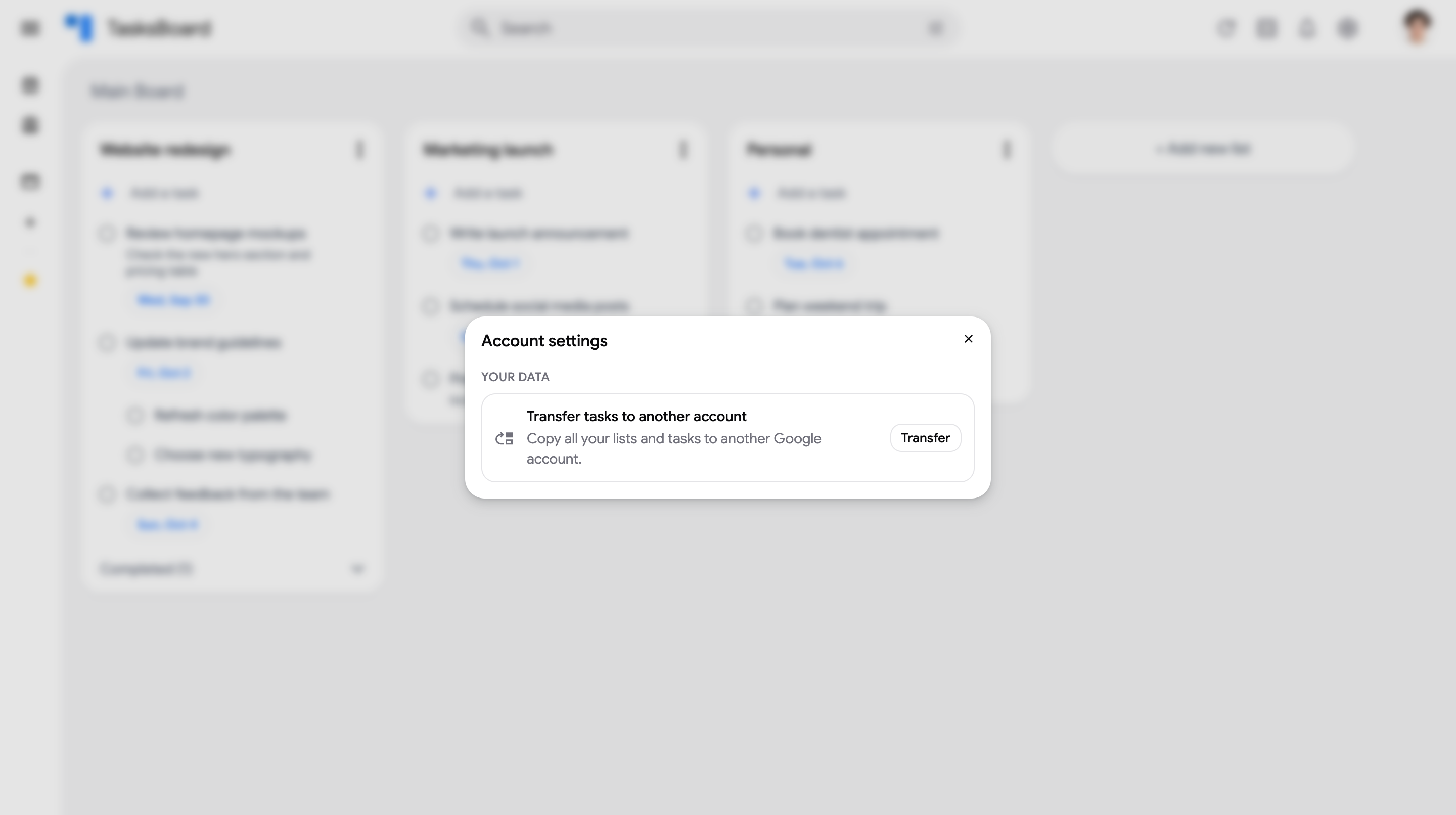 3. “Transfer tasks to another account” के आगे, “Transfer” पर क्लिक करें।
4. “Connect target account” पर क्लिक करें। Google आपसे खाता चुनने के लिए कहता है: वह खाता चुनें जिसमें आप अपने कार्यों को कॉपी करना चाहते हैं और TasksBoard को उसके Google Tasks तक पहुंचने की अनुमति दें।
3. “Transfer tasks to another account” के आगे, “Transfer” पर क्लिक करें।
4. “Connect target account” पर क्लिक करें। Google आपसे खाता चुनने के लिए कहता है: वह खाता चुनें जिसमें आप अपने कार्यों को कॉपी करना चाहते हैं और TasksBoard को उसके Google Tasks तक पहुंचने की अनुमति दें।
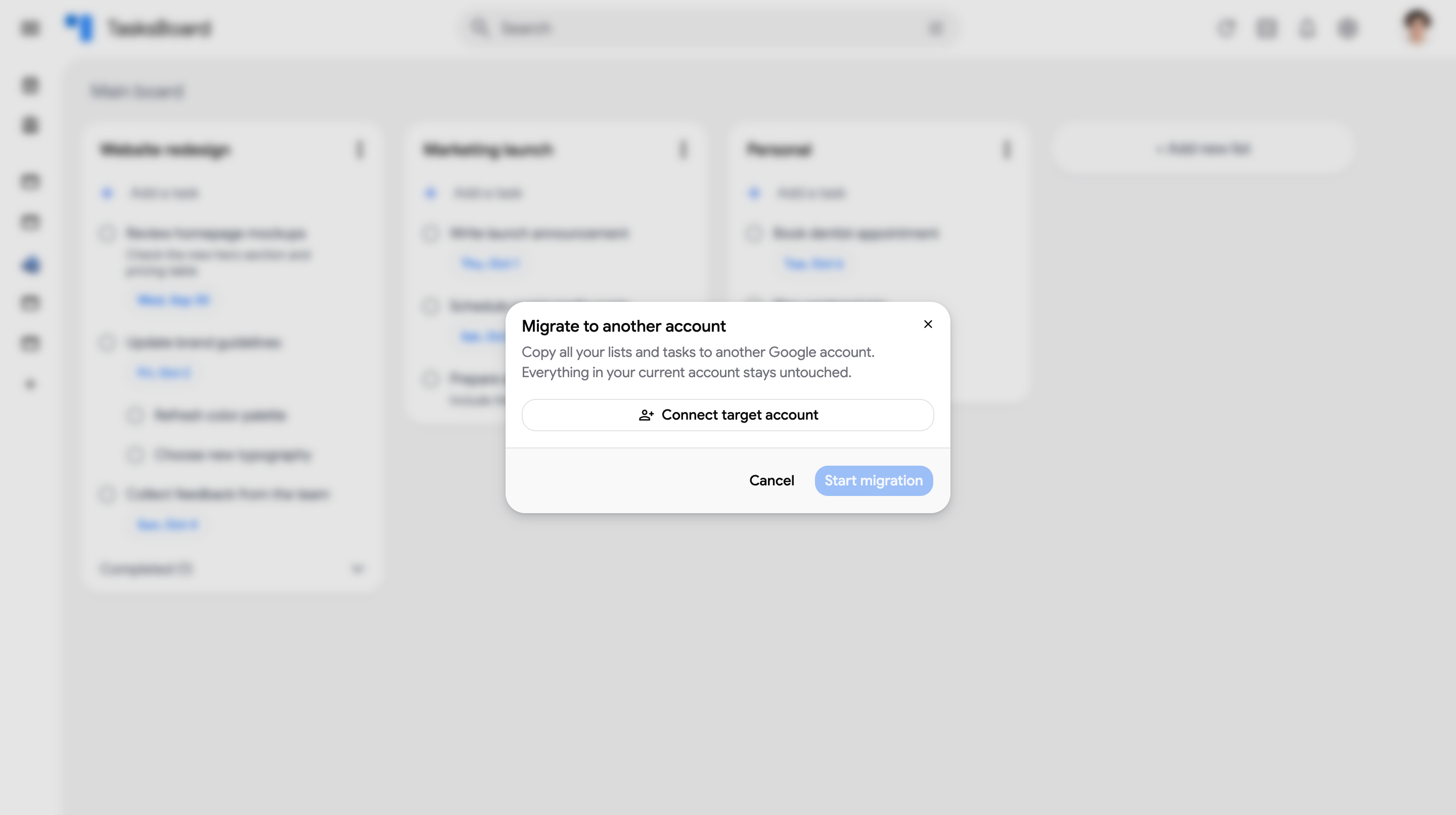 5. TasksBoard में वापस आएं, जांचें कि दिखाया गया लक्ष्य खाता सही है, फिर “Start migration” पर क्लिक करें।
6. प्रगति पट्टी चलते समय टैब को खुला रखें। जब माइग्रेशन पूरा हो जाए, तो TasksBoard आपको बताएगा कि कितनी सूचियां और कार्य कॉपी किए गए हैं।
5. TasksBoard में वापस आएं, जांचें कि दिखाया गया लक्ष्य खाता सही है, फिर “Start migration” पर क्लिक करें।
6. प्रगति पट्टी चलते समय टैब को खुला रखें। जब माइग्रेशन पूरा हो जाए, तो TasksBoard आपको बताएगा कि कितनी सूचियां और कार्य कॉपी किए गए हैं।
दूसरे खाते में अपने कार्यों को देखने के लिए, अपनी प्रोफ़ाइल तस्वीर पर क्लिक करें, “Switch account” चुनें और लक्ष्य खाते के साथ साइन इन करें।
क्या स्थानांतरित किया जाता है
Section titled “क्या स्थानांतरित किया जाता है”आपके खाते की प्रत्येक कार्य सूची लक्ष्य खाते में कॉपी की जाती है, जिसमें शामिल हैं:
- सूची के शीर्षक
- सभी कार्य, जिनमें पूर्ण कार्य भी शामिल हैं
- उप-कार्य, उनके मूल कार्य के अंतर्गत
- कार्य नोट्स और देय तारीखें
- आपके कार्यों का क्रम
- लेबल, असाइनी और संलग्न फ़ाइलें, जिन्हें TasksBoard कार्य नोट्स में सहेजता है
आपका वर्तमान खाता अछूता रहता है: कुछ भी स्थानांतरित या हटाया नहीं जाता है, स्थानांतरण केवल एक प्रति बनाता है।
कॉपी की गई सूचियां लक्ष्य खाते में पहले से मौजूद सूचियों के आगे जोड़ी जाती हैं। वे मर्ज नहीं होती हैं, इसलिए यदि दोनों खातों में “My Tasks” सूची है, तो लक्ष्य खाता दो “My Tasks” सूचियां दिखाएगा।
क्या स्थानांतरित नहीं किया जाता है
Section titled “क्या स्थानांतरित नहीं किया जाता है”- हटाए गए कार्य
- बोर्ड और सूची रंग: वे आपके TasksBoard खाते में सहेजे जाते हैं, Google Tasks में नहीं। कॉपी की गई सूचियां लक्ष्य खाते के Main Board पर दिखाई देती हैं।
- साझाकरण: आपकी साझा सूचियों की प्रतियां किसी के साथ साझा नहीं की जाती हैं। उन्हें लक्ष्य खाते से फिर से साझा करें।
यदि माइग्रेशन बाधित हो जाए
Section titled “यदि माइग्रेशन बाधित हो जाए”लक्ष्य खाते का कनेक्शन केवल सीमित समय के लिए वैध है, और यदि आप टैब बंद करते हैं तो माइग्रेशन रुक जाता है। यदि यह रुक जाए या विफल हो जाए, तो पहले से कॉपी की गई सूचियां लक्ष्य खाते में रहती हैं।
आप माइग्रेशन फिर से शुरू कर सकते हैं, लेकिन पहले से कॉपी की गई सूचियां दूसरी बार कॉपी की जाएंगी। पुनः प्रयास करने से पहले या बाद में लक्ष्य खाते से डुप्लिकेट सूचियां हटाएं।
यदि TasksBoard आपको बताता है कि लक्ष्य खाते का कनेक्शन समाप्त हो गया है, तो “Connect target account” पर फिर से क्लिक करें और माइग्रेशन को पुनः शुरू करें।
गोपनीयता
Section titled “गोपनीयता”TasksBoard केवल माइग्रेशन के दौरान आपकी सूचियों और कार्यों को बनाने के लिए लक्ष्य खाते तक पहुंच का उपयोग करता है। पहुंच संग्रहीत नहीं की जाती है: एक बार माइग्रेशन पूरा हो जाने के बाद, TasksBoard लक्ष्य खाते तक नहीं पहुंच सकता जब तक आप इसके साथ साइन इन न करें।