
किसी सूची को Google Sheets में निर्यात करें
आप अपनी किसी भी सूची को एक क्लिक में Google Sheets स्प्रेडशीट में निर्यात कर सकते हैं, उदाहरण के लिए अपने कार्यों का विश्लेषण करने, रिपोर्ट बनाने या उन लोगों के साथ एक स्नैपशॉट साझा करने के लिए जो TasksBoard का उपयोग नहीं करते हैं।
किसी सूची को निर्यात करें
Section titled “किसी सूची को निर्यात करें”- उस सूची के शीर्ष दाईं ओर तीन-बिंदु मेनू पर क्लिक करें जिसे आप निर्यात करना चाहते हैं।
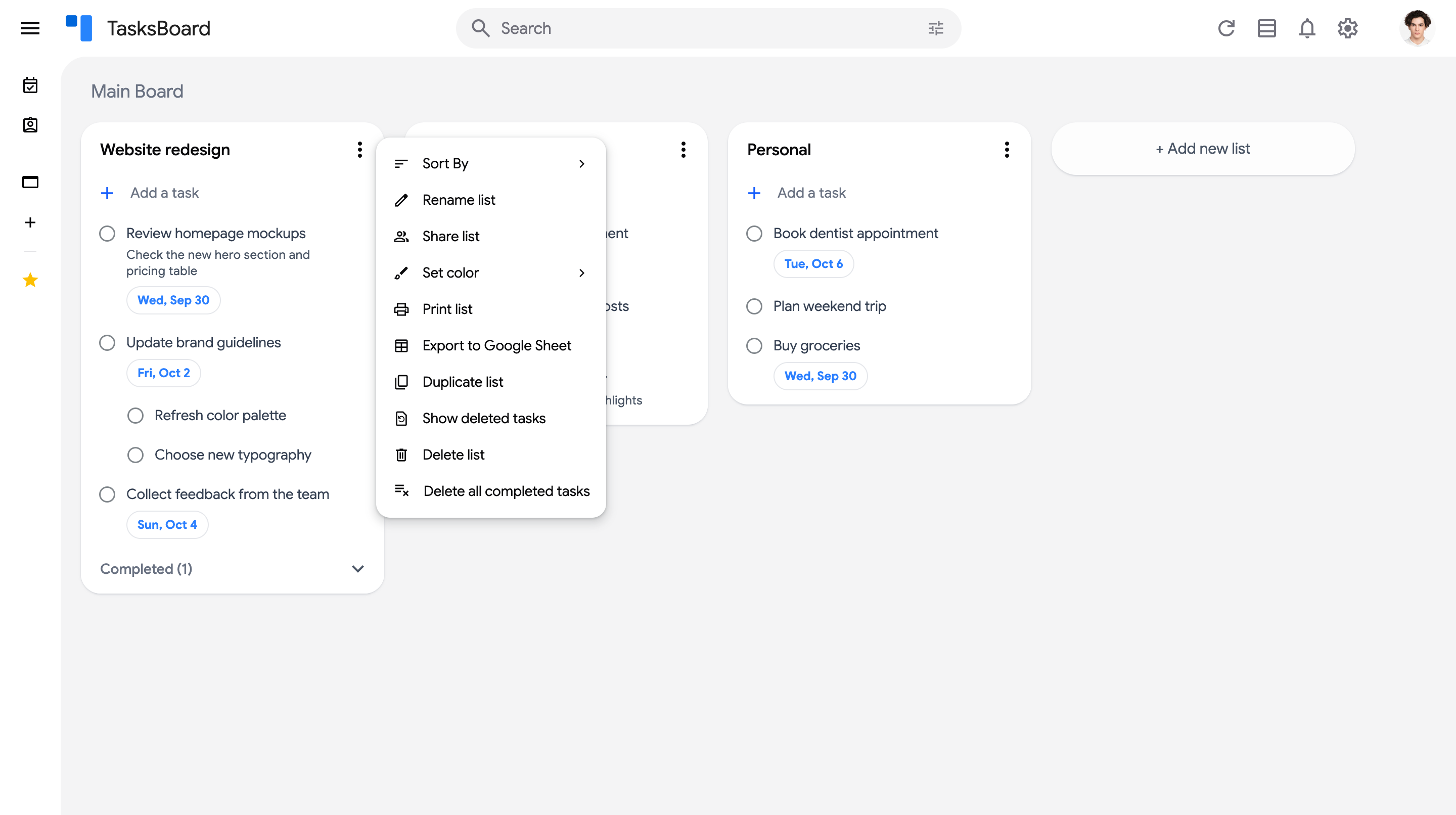
- “Export to Google Sheet” चुनें।
- पहली बार, TasksBoard आपके Google Drive तक पहुंचने की अनुमति मांगता है। यह पहुंच केवल स्प्रेडशीट बनाने के लिए उपयोग की जाती है: TasksBoard आपकी अन्य फाइलों को नहीं देख सकता या खोल सकता है। उसी खाते के साथ पहुंच की अनुमति देना सुनिश्चित करें जिसके साथ आप साइन इन हैं।
- निर्यात पूरा होते ही स्प्रेडशीट एक नए टैब में खुल जाती है।
स्प्रेडशीट में क्या होता है
Section titled “स्प्रेडशीट में क्या होता है”सूची का प्रत्येक कार्य एक पंक्ति बन जाता है, जिसमें कार्य शीर्षक, इसकी नोट्स, इसकी देय तारीख और इसकी पूर्णता स्थिति के लिए कॉलम होते हैं। उप-कार्यों को उनके मूल कार्य के अंतर्गत निर्यात किया जाता है।
निर्यात एक स्नैपशॉट है: TasksBoard में इसके बाद आप जो परिवर्तन करते हैं वे स्प्रेडशीट में सिंक नहीं होते हैं। एक अद्यतन संस्करण प्राप्त करने के लिए सूची को फिर से निर्यात करें।