
नियत तारीख सेट करें
आप किसी कार्य में नियत तारीख जोड़ सकते हैं।
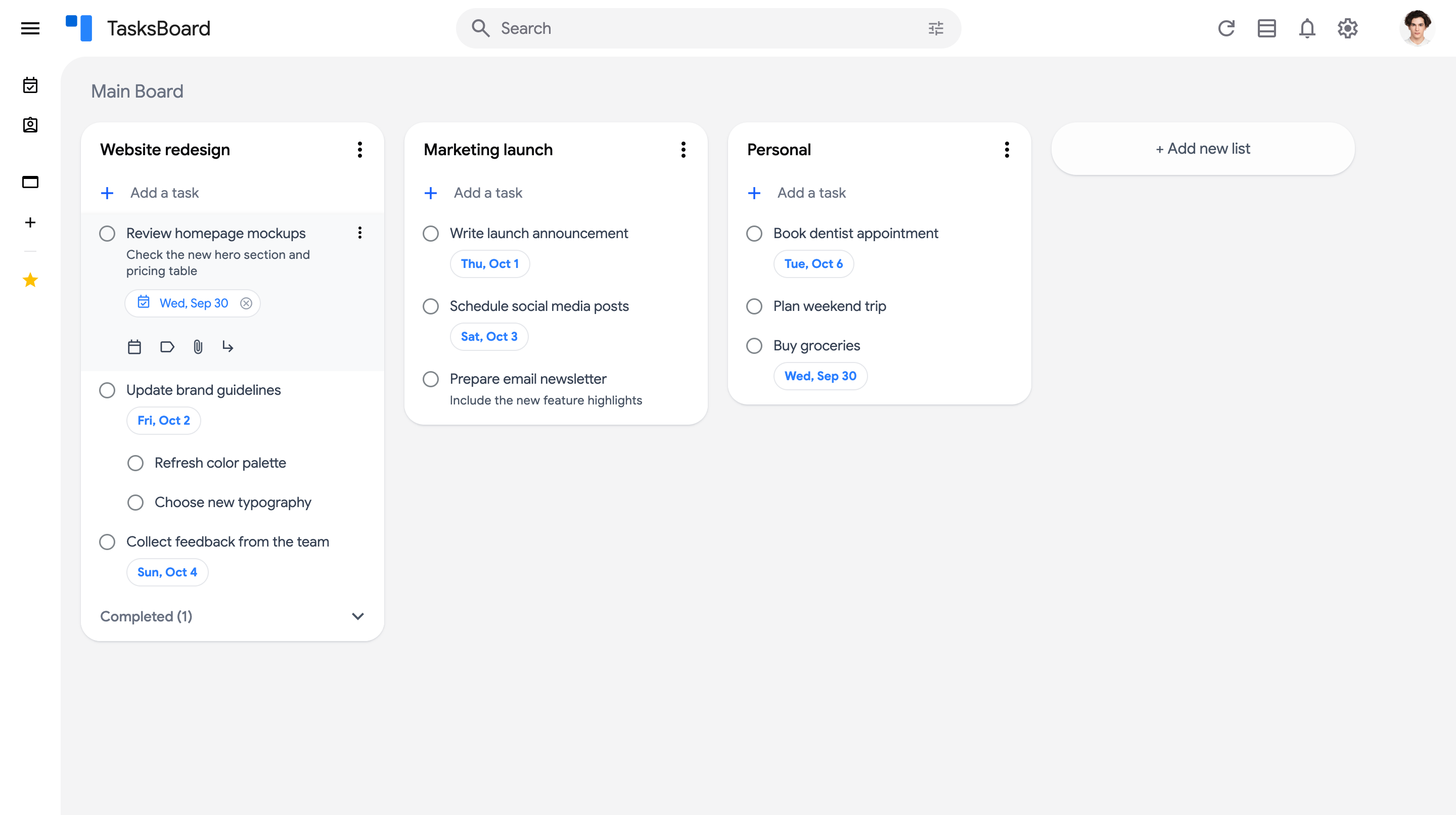
एक कार्य चुनें और फिर “तारीख जोड़ें” आइकन पर क्लिक करें
फिर आप पूर्व-निर्धारित तारीख (आज, कल, अगले हफ्ते की इसी तारीख) चुन सकते हैं या एक कस्टम तारीख चुन सकते हैं।

Google Tasks में सेट की गई नियत तारीख TasksBoard में दिखाई नहीं देती
Section titled “Google Tasks में सेट की गई नियत तारीख TasksBoard में दिखाई नहीं देती”TasksBoard नियत तारीखों को ठीक वैसे ही प्रदर्शित करता है जैसे Google का Tasks API उन्हें प्रदान करता है।
हालांकि, Google कार्य की तारीखों को दो अलग-अलग स्थानों पर संग्रहीत करता है: एक जो Google के अपने ऐप्स (Gmail साइडबार, Google Calendar) प्रदर्शित करते हैं, और एक जो Tasks API TasksBoard जैसे तीसरे पक्ष के ऐप्स को उजागर करता है। Google को इन दोनों को असिंक्रोनाइज़ रखने के लिए जाना जाता है — यह विशेष रूप से Gmail से बनाए गए कार्यों को प्रभावित करता है: वहां सेट की गई समय सीमा Google के ऐप्स में दिखाई दे सकती है लेकिन API तक कभी नहीं पहुंच सकती, इसलिए TasksBoard (या कोई अन्य तीसरे पक्ष का ऐप) इसे प्रदर्शित नहीं कर सकता।
यह केवल Google द्वारा ठीक किया जा सकता है। आप प्रक्रिया को तेज करने के लिए उनके API issue tracker पर इस समस्या को स्टार कर सकते हैं https://issuetracker.google.com/issues/277970542।
एक समाधान के रूप में, सीधे TasksBoard में जोड़ी या संपादित की गई नियत तारीख हमेशा चिपकी रहती है और हर जगह सिंक में रहती है।