
Экспорт списка в Google Sheets
Вы можете экспортировать любой из ваших списков в электронную таблицу Google Sheets одним щелчком, например для анализа задач, создания отчетов или обмена снимком с кем-то, кто не использует TasksBoard.
Экспорт списка
Заголовок раздела «Экспорт списка»- Нажмите на меню с тремя точками в верхней части списка, который вы хотите экспортировать.
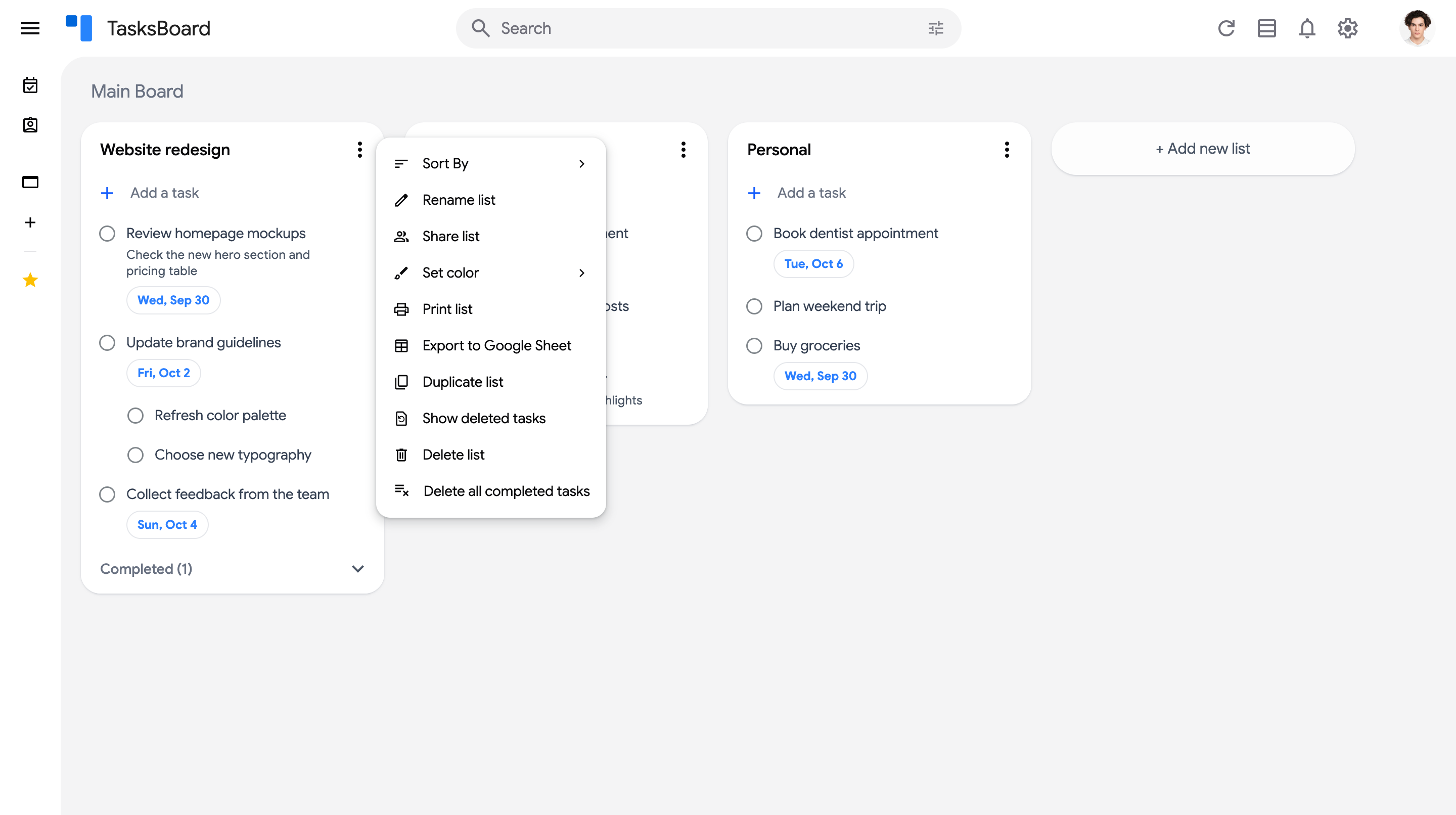
- Выберите “Export to Google Sheet”.
- В первый раз TasksBoard запросит разрешение на доступ к вашему Google Drive. Этот доступ используется только для создания электронной таблицы: TasksBoard не может видеть или открывать ваши другие файлы. Убедитесь, что вы разрешили доступ с тем же аккаунтом, под которым вы вошли.
- Электронная таблица откроется в новой вкладке сразу после завершения экспорта.
Что содержит электронная таблица
Заголовок раздела «Что содержит электронная таблица»Каждая задача из списка становится строкой с колонками для названия задачи, её заметок, даты выполнения и статуса завершения. Подзадачи экспортируются под своей родительской задачей.
Экспорт — это снимок: изменения, которые вы вносите в TasksBoard впоследствии, не синхронизируются с электронной таблицей. Экспортируйте список снова, чтобы получить актуальную версию.