
将任务转移到另一个账户
您可以将所有 Google Tasks 列表和任务从当前登录的账户复制到另一个 Google 账户,例如从个人 Gmail 账户复制到工作账户。
转移您的任务
Section titled “转移您的任务”- 使用当前持有您的任务的账户登录 TasksBoard。
- 点击右上角的个人资料图片,选择”账户设置”。
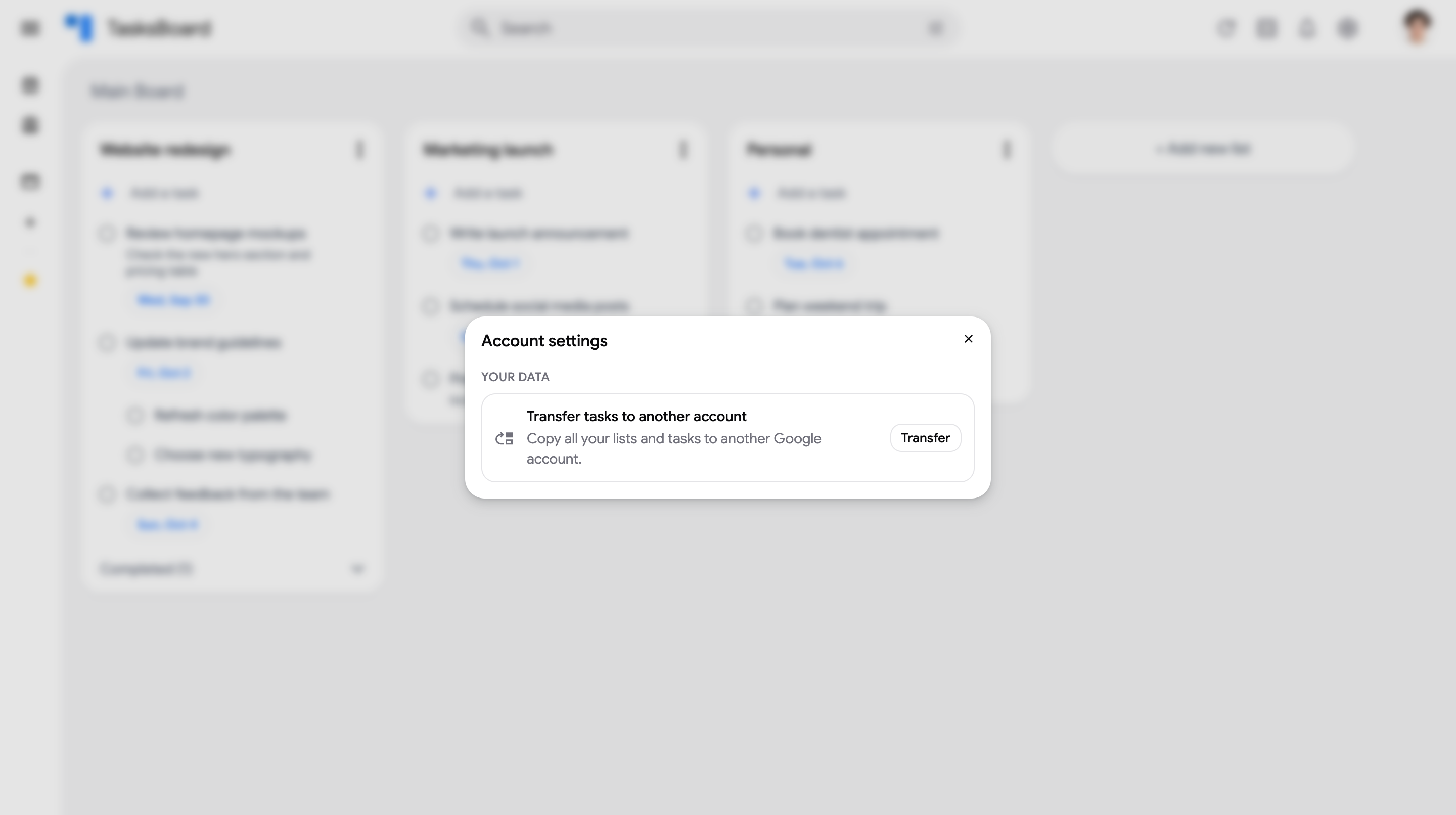 3. 在”将任务转移到另一个账户”旁边,点击”转移”。
4. 点击”连接目标账户”。Google 会要求您选择一个账户:选择您想要复制任务到的账户,并允许 TasksBoard 访问其 Google Tasks。
3. 在”将任务转移到另一个账户”旁边,点击”转移”。
4. 点击”连接目标账户”。Google 会要求您选择一个账户:选择您想要复制任务到的账户,并允许 TasksBoard 访问其 Google Tasks。
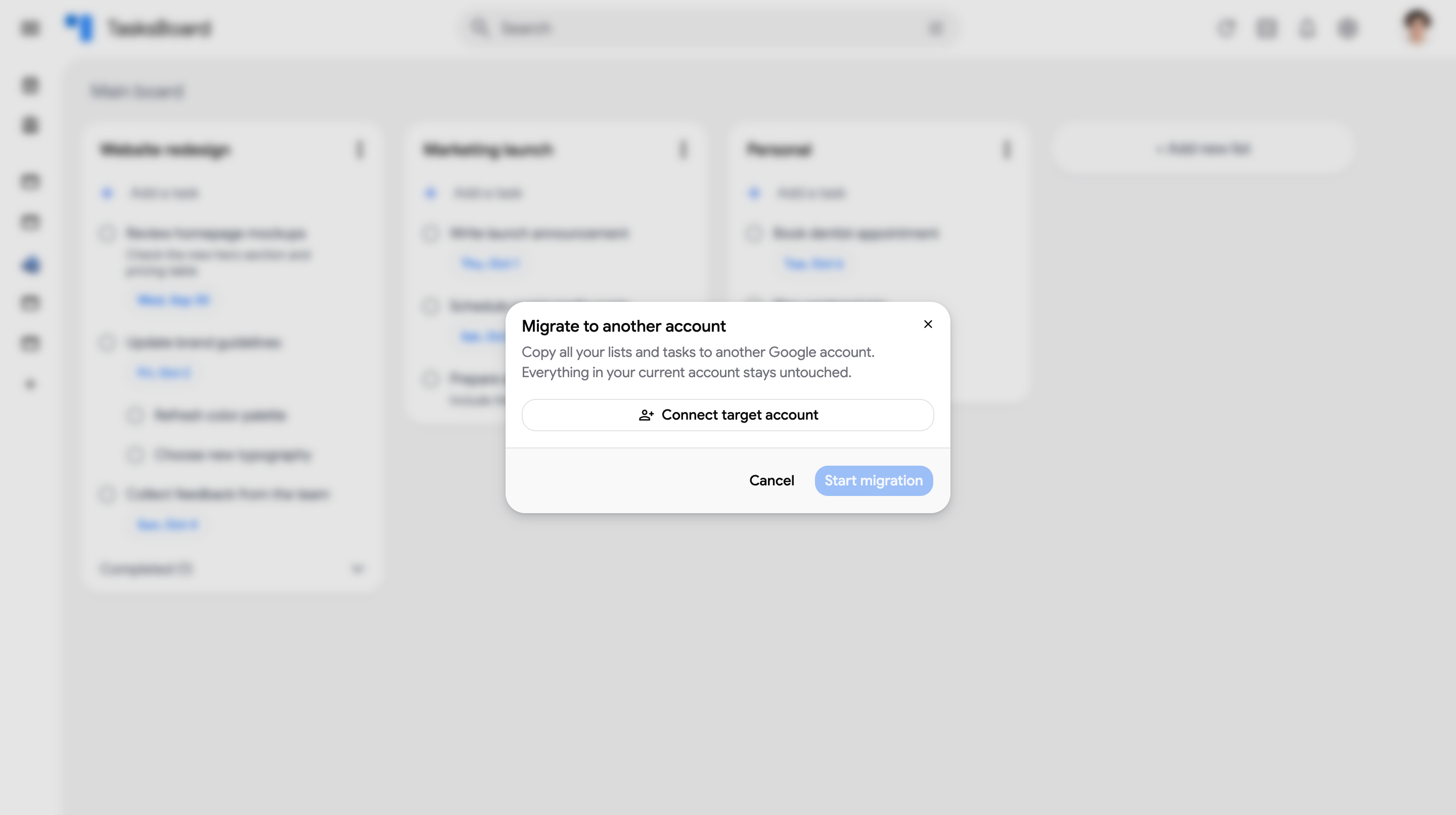 5. 回到 TasksBoard,确认显示的目标账户正确无误,然后点击”开始迁移”。
6. 在进度条运行期间保持标签页打开。迁移完成后,TasksBoard 会告诉您复制了多少个列表和任务。
5. 回到 TasksBoard,确认显示的目标账户正确无误,然后点击”开始迁移”。
6. 在进度条运行期间保持标签页打开。迁移完成后,TasksBoard 会告诉您复制了多少个列表和任务。
要在另一个账户中查看您的任务,点击个人资料图片,选择”切换账户”,然后使用目标账户登录。
您账户的每个任务列表都会被复制到目标账户,包括:
- 列表标题
- 所有任务,包括已完成的任务
- 子任务,位于其父任务下方
- 任务备注和截止日期
- 任务的顺序
- 标签、受理人和附加文件,TasksBoard 会将其保存在任务备注中
您当前的账户保持不变:没有任何内容被移动或删除,转移只是创建一个副本。
复制的列表会添加到目标账户中已存在的列表旁边。它们不会被合并,因此如果两个账户都有”我的任务”列表,目标账户将显示两个”我的任务”列表。
不转移的内容
Section titled “不转移的内容”- 已删除的任务
- 看板和列表颜色:它们保存在您的 TasksBoard 账户中,而不是 Google Tasks 中。复制的列表会显示在目标账户的主看板上。
- 共享:您共享列表的副本不会与任何人共享。请从目标账户重新共享它们。
如果迁移被中断
Section titled “如果迁移被中断”与目标账户的连接仅在有限的时间内有效,如果您关闭标签页,迁移将停止。如果迁移停止或失败,已复制的列表将保留在目标账户中。
您可以重新开始迁移,但已复制的列表将被复制第二次。在重试前或重试后,请从目标账户中删除重复的列表。
如果 TasksBoard 告诉您与目标账户的连接已过期,请再次点击”连接目标账户”并重新开始迁移。
TasksBoard 仅在迁移期间使用对目标账户的访问权限来创建您的列表和任务。该访问权限不会被存储:迁移完成后,除非您使用目标账户登录,否则 TasksBoard 无法访问该账户。