
Przeniesienie zadań na inne konto
Możesz skopiować wszystkie listy i zadania z Google Tasks z konta, na którym jesteś zalogowany, na inne konto Google, na przykład z osobistego konta Gmail na konto służbowe.
Przeniesienie zadań
Dział zatytułowany „Przeniesienie zadań”- Zaloguj się do TasksBoard na koncie, które aktualnie zawiera Twoje zadania.
- Kliknij na zdjęcie profilowe w prawym górnym rogu i wybierz “Ustawienia konta”.
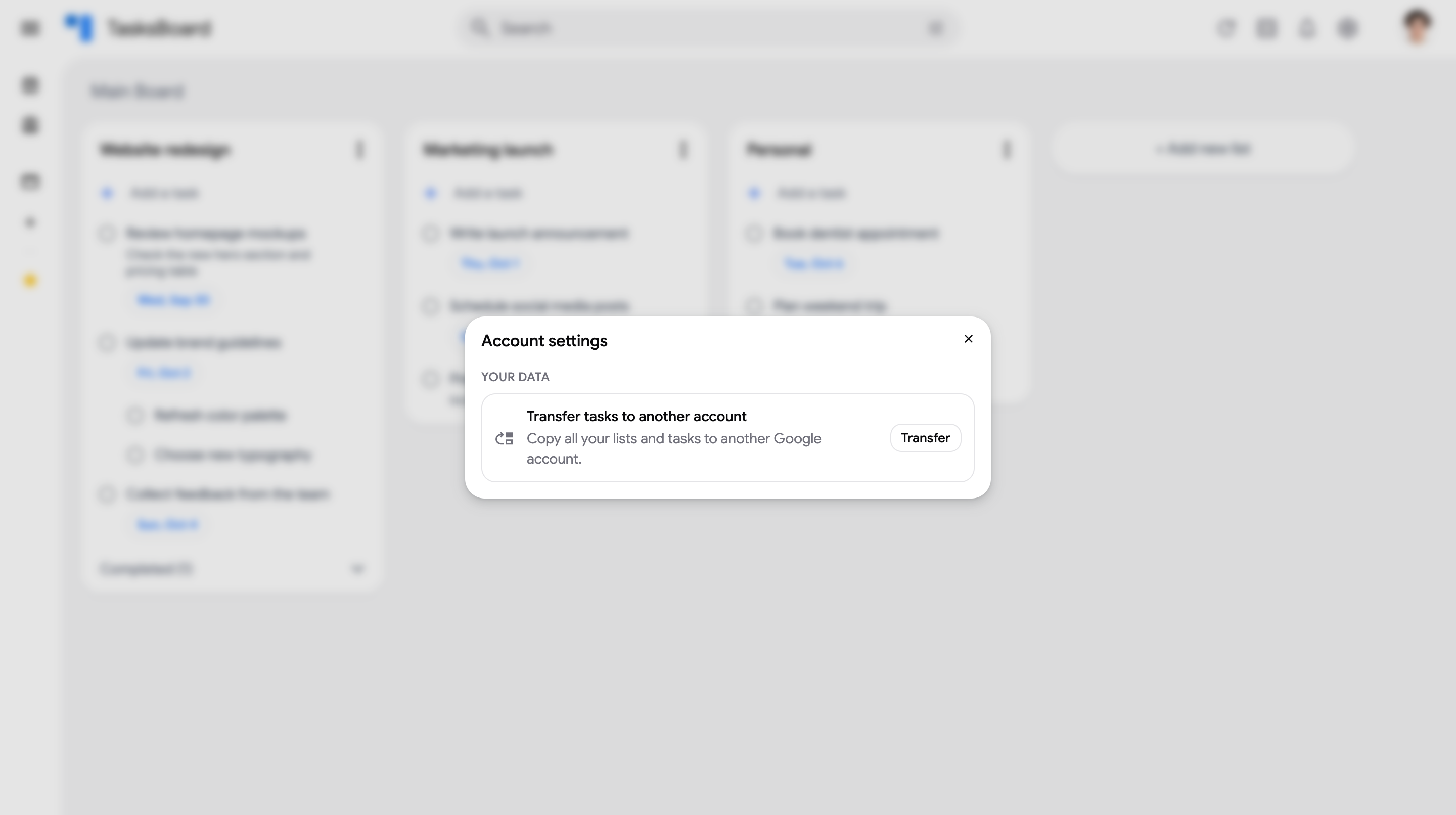 3. Obok “Przeniesienie zadań na inne konto” kliknij na “Przenieś”.
4. Kliknij na “Połącz konto docelowe”. Google prosi Cię o wybranie konta: wybierz konto, na które chcesz skopiować zadania i zezwól TasksBoard na dostęp do jego Google Tasks.
3. Obok “Przeniesienie zadań na inne konto” kliknij na “Przenieś”.
4. Kliknij na “Połącz konto docelowe”. Google prosi Cię o wybranie konta: wybierz konto, na które chcesz skopiować zadania i zezwól TasksBoard na dostęp do jego Google Tasks.
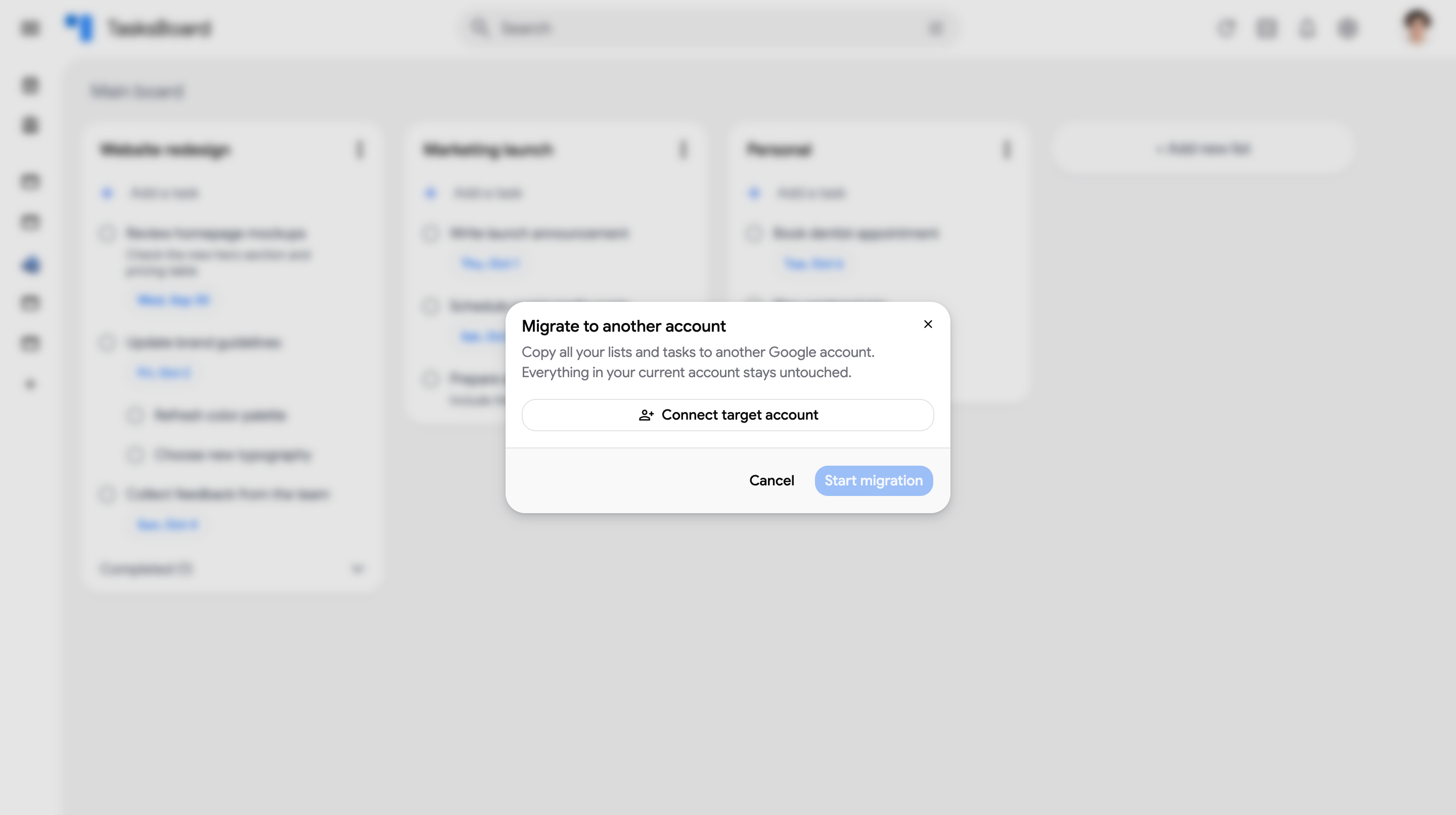 5. W TasksBoard sprawdź, czy wyświetlone konto docelowe jest prawidłowe, a następnie kliknij na “Rozpocznij migrację”.
6. Pozostaw kartę otwartą podczas działania paska postępu. Po zakończeniu migracji TasksBoard poinformuje Cię, ile list i zadań zostało skopiowanych.
5. W TasksBoard sprawdź, czy wyświetlone konto docelowe jest prawidłowe, a następnie kliknij na “Rozpocznij migrację”.
6. Pozostaw kartę otwartą podczas działania paska postępu. Po zakończeniu migracji TasksBoard poinformuje Cię, ile list i zadań zostało skopiowanych.
Aby zobaczyć swoje zadania na innym koncie, kliknij na zdjęcie profilowe, wybierz “Przełącz konto” i zaloguj się na koncie docelowym.
Co jest przenoszone
Dział zatytułowany „Co jest przenoszone”Każda lista zadań z Twojego konta jest kopiowana na konto docelowe, w tym:
- Nazwy list
- Wszystkie zadania, w tym ukończone zadania
- Podzadania pod ich zadaniem nadrzędnym
- Notatki zadań i daty wykonania
- Kolejność Twoich zadań
- Etykiety, osoby przypisane i dołączone pliki, które TasksBoard zapisuje w notatkach zadań
Twoje obecne konto pozostaje niezmienione: nic nie jest przenoszone ani usuwane, transfer tylko tworzy kopię.
Skopiowane listy są dodawane obok list, które już istnieją na koncie docelowym. Nie są one scalane, więc jeśli oba konta mają listę “Moje zadania”, konto docelowe wyświetli dwie listy “Moje zadania”.
Co nie jest przenoszone
Dział zatytułowany „Co nie jest przenoszone”- Usunięte zadania
- Tablice i kolory list: są zapisywane na Twoim koncie TasksBoard, a nie w Google Tasks. Skopiowane listy pojawiają się na Głównej tablicy konta docelowego.
- Udostępnianie: kopie Twoich udostępnionych list nie są udostępniane nikomu. Udostępnij je ponownie z konta docelowego.
Jeśli migracja zostanie przerwana
Dział zatytułowany „Jeśli migracja zostanie przerwana”Połączenie z kontem docelowym jest ważne tylko przez ograniczony czas, a migracja zatrzymuje się, jeśli zamkniesz kartę. Jeśli się zatrzyma lub nie powiedzie, listy, które już zostały skopiowane, pozostają na koncie docelowym.
Możesz ponownie rozpocząć migrację, ale listy, które już zostały skopiowane, będą skopiowane po raz drugi. Usuń zduplikowane listy z konta docelowego przed lub po ponowieniu próby.
Jeśli TasksBoard poinformuje Cię, że połączenie z kontem docelowym wygasło, kliknij na “Połącz konto docelowe” ponownie i uruchom migrację od nowa.
Prywatność
Dział zatytułowany „Prywatność”TasksBoard używa dostępu do konta docelowego tylko do utworzenia Twoich list i zadań podczas migracji. Dostęp nie jest przechowywany: po zakończeniu migracji TasksBoard nie może uzyskać dostępu do konta docelowego, chyba że się na nim zalogujesz.