
Ustawianie dat terminu
Możesz dodać datę terminu do zadania.
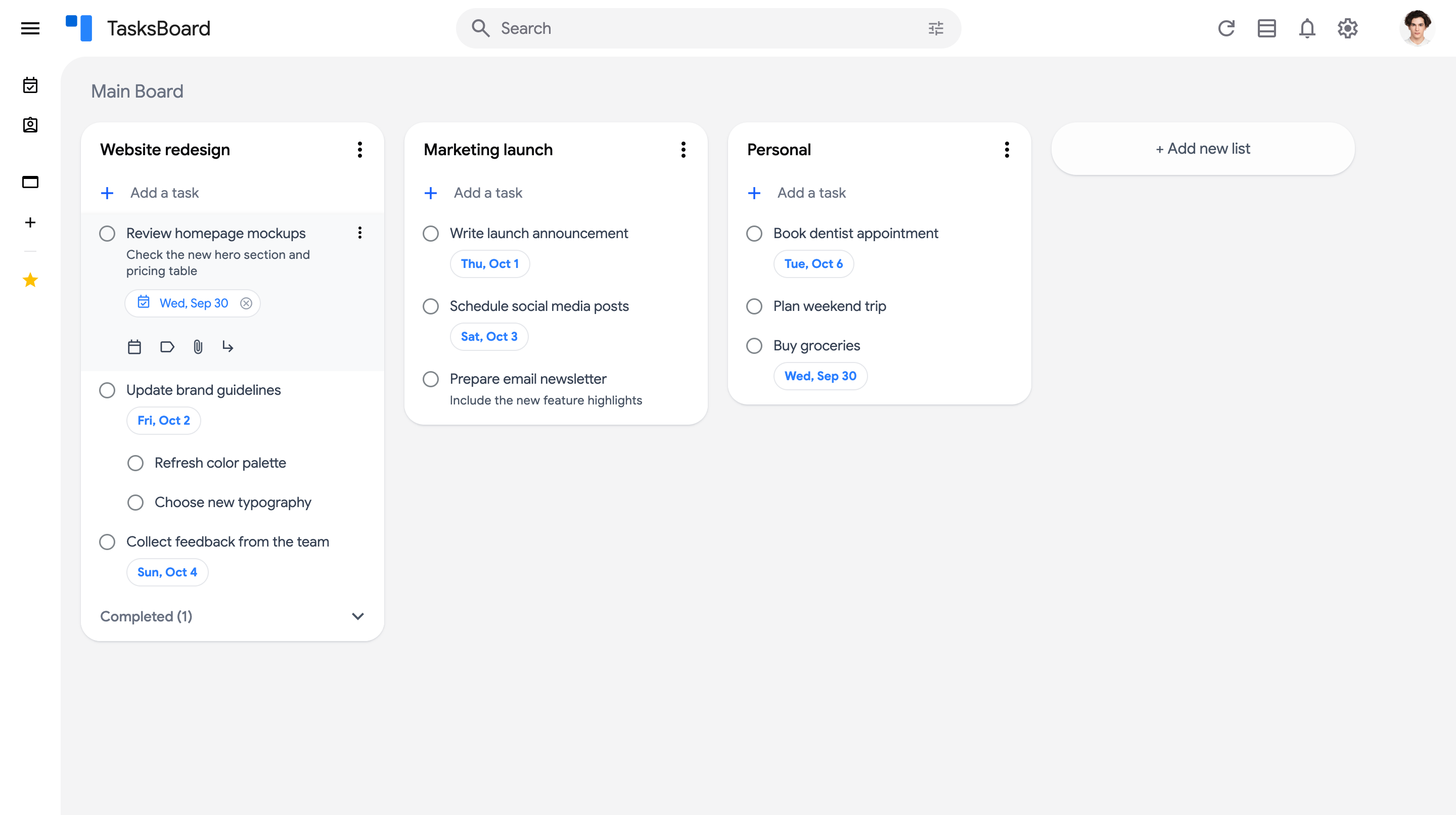
Wybierz zadanie, a następnie kliknij na ikonę “Dodaj datę”
Będziesz wtedy mógł wybrać wstępnie wypełnioną datę (Dzisiaj, Jutro, Ten sam dzień w przyszłym tygodniu) lub wybrać datę niestandardową.

Data terminu ustawiona w Google Tasks nie pojawia się w TasksBoard
Dział zatytułowany „Data terminu ustawiona w Google Tasks nie pojawia się w TasksBoard”TasksBoard wyświetla daty terminów dokładnie tak, jak dostarcza je API Google Tasks.
Jednak Google przechowuje daty zadań w dwóch oddzielnych miejscach: jedno, które wyświetlają aplikacje Google (pasek boczny Gmail, Google Calendar), i jedno, które API Tasks udostępnia aplikacjom trzecich stron, takim jak TasksBoard. Google jest znany z tego, że pozostawia te dwa miejsca niesynchronizowane — dotyczy to w szczególności zadań utworzonych z wiadomości e-mail w Gmailu: termin ustawiony tam może być widoczny w aplikacjach Google, ale nigdy nie dotrze do API, więc TasksBoard (lub jakakolwiek inna aplikacja trzeciej strony) nie może go wyświetlić.
Może to naprawić tylko Google. Możesz oznaczyć gwiazdką ten problem w ich narzędziu do śledzenia problemów API tutaj https://issuetracker.google.com/issues/277970542, aby przyspieszyć proces.
Jako obejście, data terminu dodana lub edytowana bezpośrednio w TasksBoard zawsze pozostaje i pozostaje zsynchronizowana wszędzie.