
タスクを別のアカウントに転送する
現在サインインしているアカウントから別のGoogleアカウント(例えば個人のGmailアカウントから仕事用アカウント)に、Google Tasksのリストとタスクをすべてコピーできます。
タスクを転送する
Section titled “タスクを転送する”- 現在タスクを保有しているアカウントでTasksBoardにサインインします。
- 右上のプロフィール画像をクリックして、「アカウント設定」を選択します。
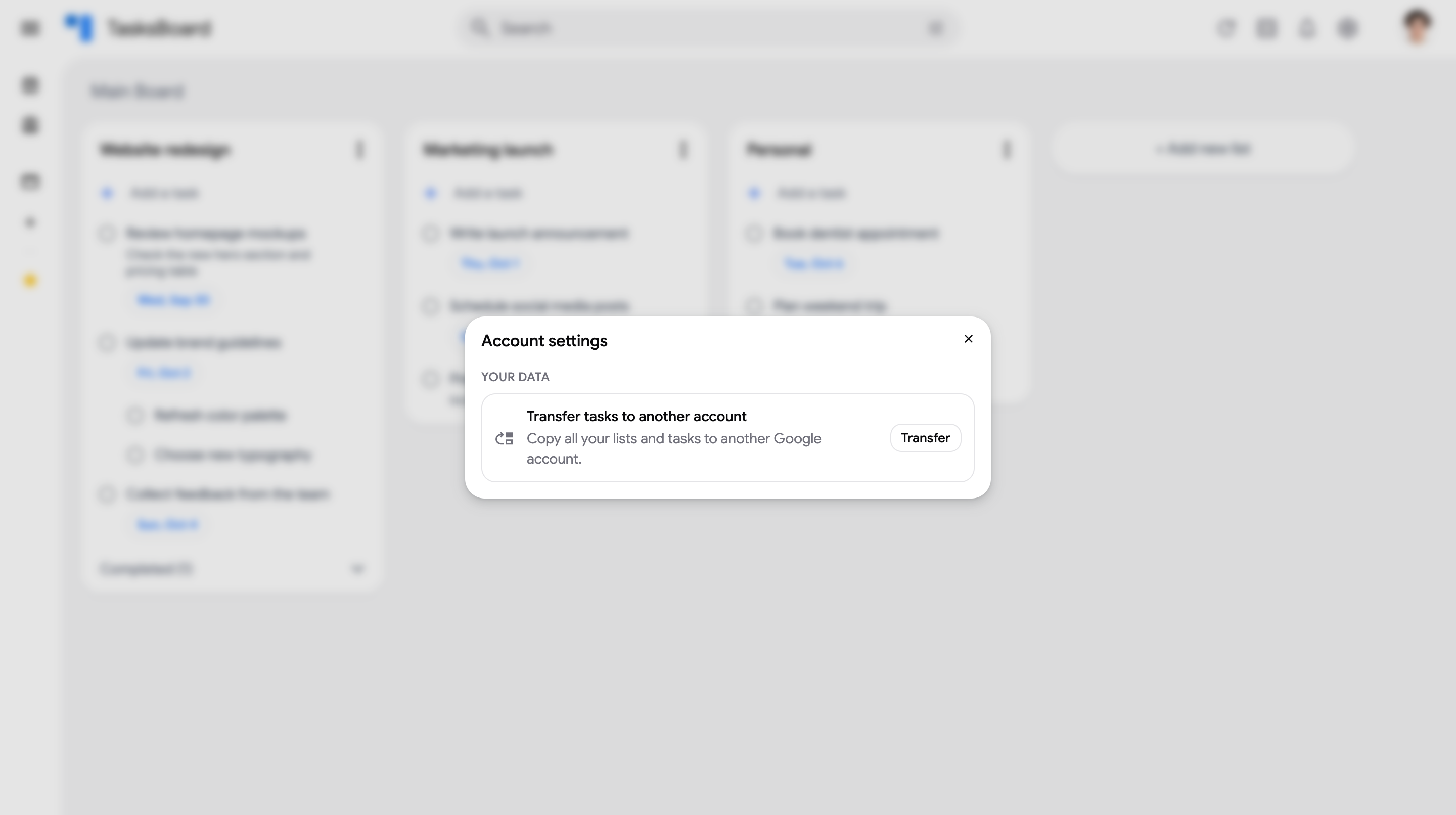 3. 「別のアカウントにタスクを転送」の横にある「転送」をクリックします。
4. 「ターゲットアカウントを接続」をクリックします。Googleがアカウントの選択を求めてくるので、タスクをコピーしたいアカウントを選択し、TasksBoardがそのGoogle Tasksへのアクセスを許可します。
3. 「別のアカウントにタスクを転送」の横にある「転送」をクリックします。
4. 「ターゲットアカウントを接続」をクリックします。Googleがアカウントの選択を求めてくるので、タスクをコピーしたいアカウントを選択し、TasksBoardがそのGoogle Tasksへのアクセスを許可します。
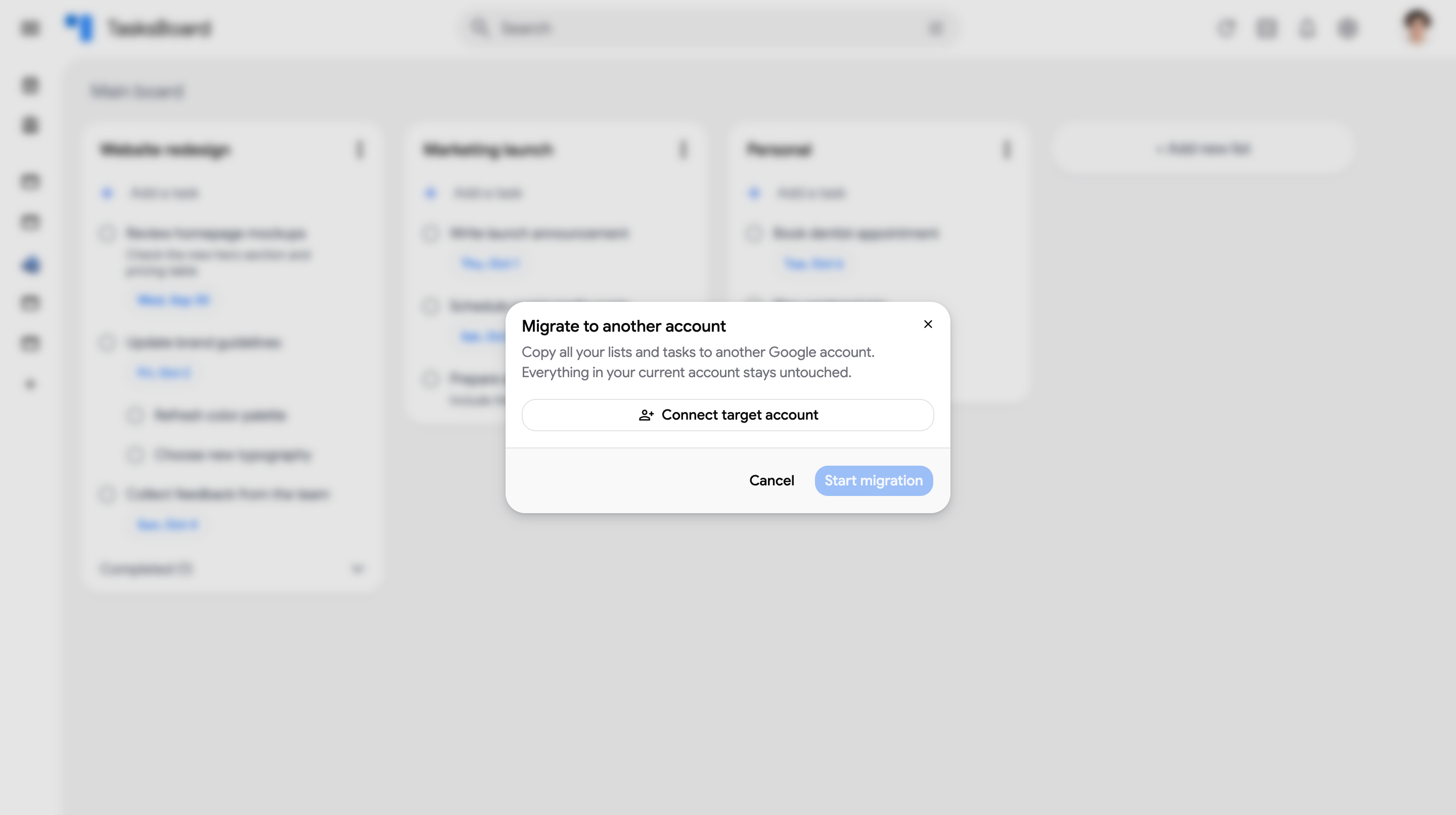 5. TasksBoardに戻り、表示されているターゲットアカウントが正しいことを確認してから、「移行を開始」をクリックします。
6. プログレスバーが実行されている間、タブを開いたままにしておきます。移行が完了すると、TasksBoardがコピーされたリストとタスクの数を表示します。
5. TasksBoardに戻り、表示されているターゲットアカウントが正しいことを確認してから、「移行を開始」をクリックします。
6. プログレスバーが実行されている間、タブを開いたままにしておきます。移行が完了すると、TasksBoardがコピーされたリストとタスクの数を表示します。
別のアカウントでタスクを確認するには、プロフィール画像をクリックして「アカウントを切り替え」を選択し、ターゲットアカウントでサインインします。
転送される内容
Section titled “転送される内容”アカウントのすべてのタスクリストが、以下を含めてターゲットアカウントにコピーされます:
- リストのタイトル
- 完了済みタスクを含むすべてのタスク
- 親タスクの下のサブタスク
- タスクノートと期限日
- タスクの順序
- ラベル、担当者、添付ファイル(TasksBoardはこれらをタスクノートに保存します)
現在のアカウントは変更されません:何も移動または削除されず、転送はコピーを作成するだけです。
コピーされたリストは、ターゲットアカウントに既に存在するリストの隣に追加されます。マージされないため、両方のアカウントに「マイタスク」リストがある場合、ターゲットアカウントには2つの「マイタスク」リストが表示されます。
転送されない内容
Section titled “転送されない内容”- 削除済みタスク
- ボードとリストの色:これらはGoogle Tasksではなく、TasksBoardアカウントに保存されます。コピーされたリストはターゲットアカウントのメインボードに表示されます。
- 共有:共有リストのコピーは誰とも共有されません。ターゲットアカウントから再度共有してください。
移行が中断された場合
Section titled “移行が中断された場合”ターゲットアカウントへの接続は限られた時間だけ有効であり、タブを閉じると移行が停止します。停止またはエラーが発生した場合、既にコピーされたリストはターゲットアカウントに残ります。
移行を再度開始できますが、既にコピーされたリストは2回目もコピーされます。再試行する前または後に、ターゲットアカウントから重複するリストを削除してください。
TasksBoardがターゲットアカウントへの接続が期限切れになったことを通知した場合は、「ターゲットアカウントを接続」をクリックして移行を再開してください。
プライバシー
Section titled “プライバシー”TasksBoardは、移行中にリストとタスクを作成するためだけにターゲットアカウントへのアクセスを使用します。アクセスは保存されません:移行が完了すると、TasksBoardはそのアカウントでサインインしない限り、ターゲットアカウントにアクセスできません。