
期限を設定する
タスクに期限を追加できます。
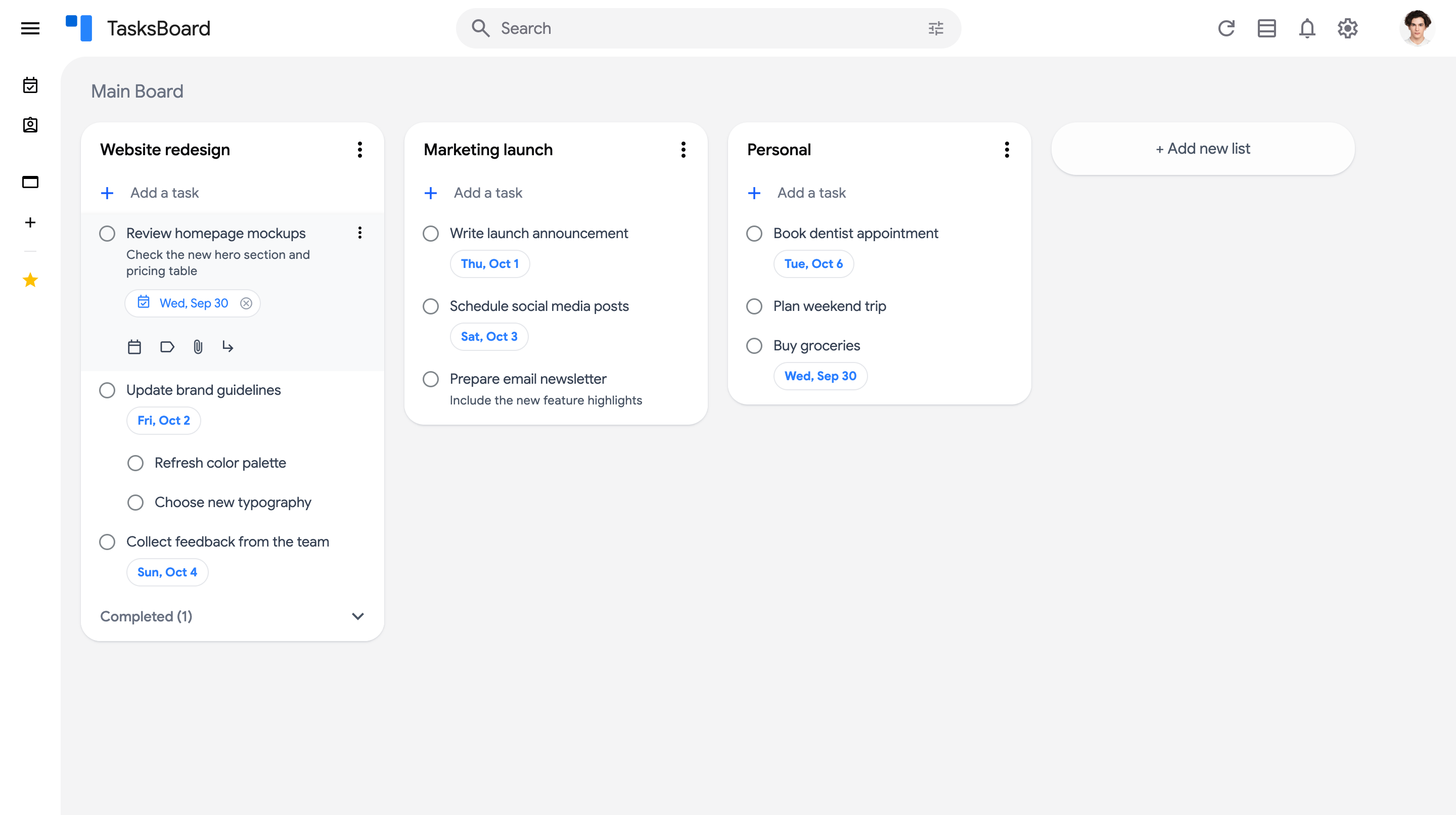
タスクを選択してから、「日付を追加」アイコンをクリックします
その後、事前に入力された日付(今日、明日、来週の同じ日)を選択するか、カスタム日付を選択できます。

Google Tasksで設定した期限がTasksBoardに表示されない
Section titled “Google Tasksで設定した期限がTasksBoardに表示されない”TasksBoardは、Google Tasks APIが提供する期限を正確に表示します。
ただし、Googleはタスクの日付を2つの別々の場所に保存しています。1つはGoogleの独自アプリ(Gmailサイドバー、Google Calendar)が表示するもので、もう1つはTasksBoardのようなサードパーティアプリに公開するTasks APIです。Googleはこれら2つを同期させないままにすることが知られています。これは特にGmailのメールから作成されたタスクに影響します。そこで設定された期限はGoogleのアプリに表示される可能性がありますが、APIに到達することはなく、TasksBoard(またはその他のサードパーティアプリ)は表示できません。
これはGoogleのみが修正できます。このAPIの問題トラッカーでhttps://issuetracker.google.com/issues/277970542この問題にスターを付けることで、プロセスを加速できます。
回避策として、TasksBoard内で直接追加または編集された期限は常に保持され、どこでも同期されたままです。