
Transférer les tâches vers un autre compte
Vous pouvez copier toutes vos listes Google Tasks et vos tâches du compte avec lequel vous êtes connecté vers un autre compte Google, par exemple d’un compte Gmail personnel à un compte professionnel.
Transférer vos tâches
Section intitulée « Transférer vos tâches »- Connectez-vous à TasksBoard avec le compte qui contient actuellement vos tâches.
- Cliquez sur votre photo de profil dans le coin supérieur droit et sélectionnez « Paramètres du compte ».
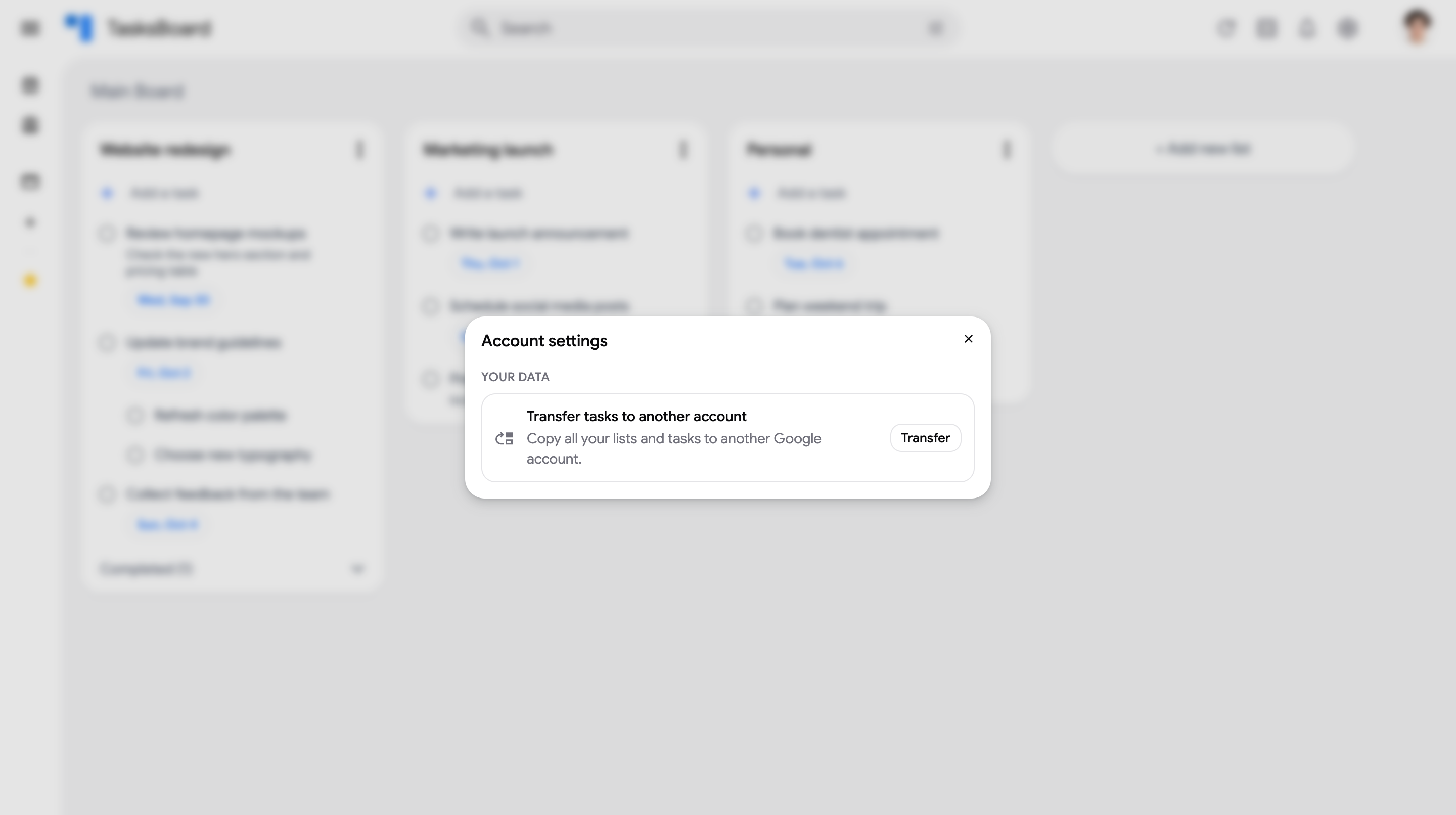 3. À côté de « Transférer les tâches vers un autre compte », cliquez sur « Transférer ».
4. Cliquez sur « Connecter le compte cible ». Google vous demande de choisir un compte : sélectionnez le compte vers lequel vous souhaitez copier vos tâches et autorisez TasksBoard à accéder à ses Google Tasks.
3. À côté de « Transférer les tâches vers un autre compte », cliquez sur « Transférer ».
4. Cliquez sur « Connecter le compte cible ». Google vous demande de choisir un compte : sélectionnez le compte vers lequel vous souhaitez copier vos tâches et autorisez TasksBoard à accéder à ses Google Tasks.
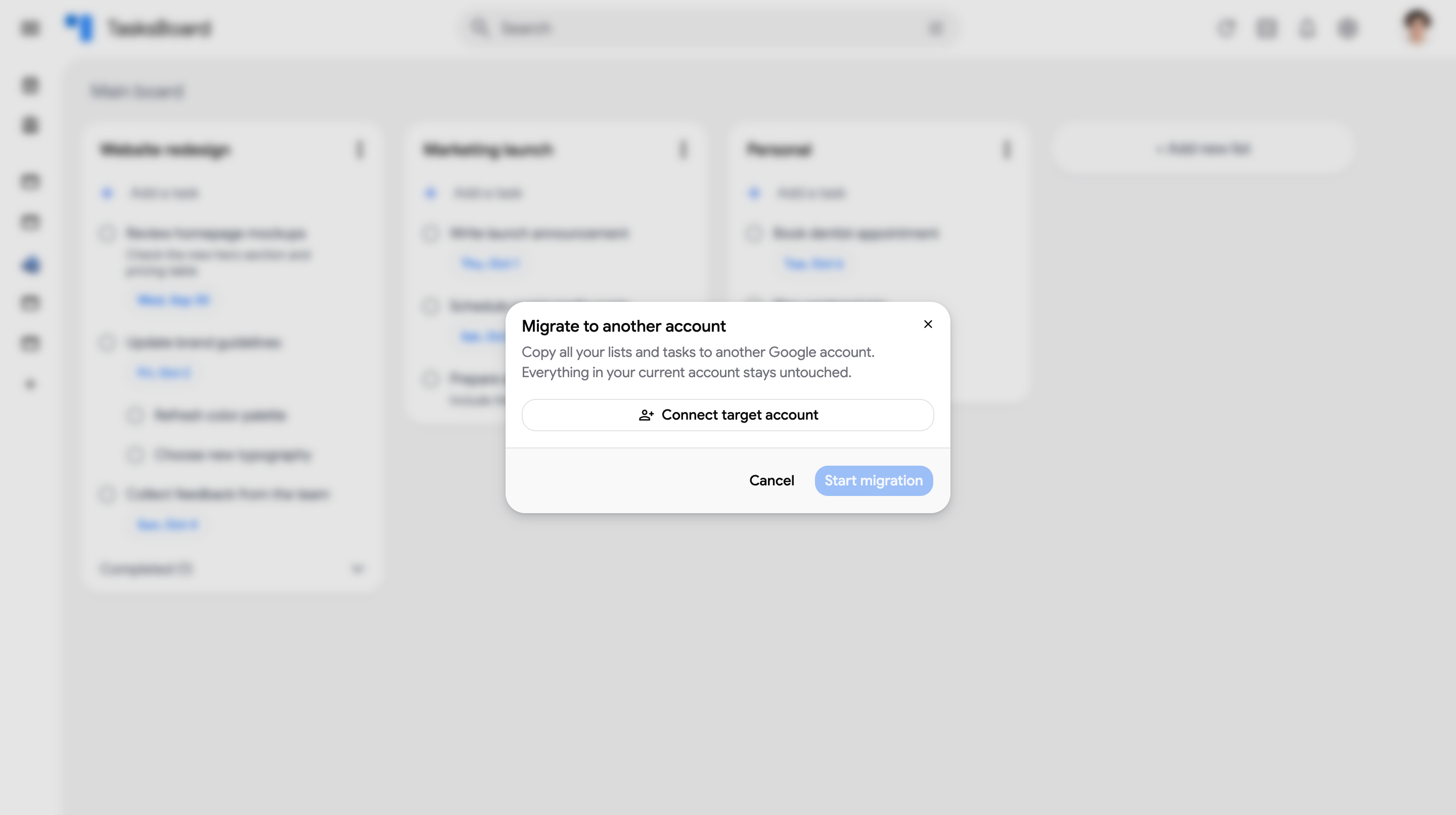 5. De retour dans TasksBoard, vérifiez que le compte cible affiché est le bon, puis cliquez sur « Démarrer la migration ».
6. Gardez l’onglet ouvert pendant que la barre de progression s’exécute. Lorsque la migration est terminée, TasksBoard vous indique combien de listes et de tâches ont été copiées.
5. De retour dans TasksBoard, vérifiez que le compte cible affiché est le bon, puis cliquez sur « Démarrer la migration ».
6. Gardez l’onglet ouvert pendant que la barre de progression s’exécute. Lorsque la migration est terminée, TasksBoard vous indique combien de listes et de tâches ont été copiées.
Pour voir vos tâches dans l’autre compte, cliquez sur votre photo de profil, sélectionnez « Changer de compte » et connectez-vous avec le compte cible.
Ce qui est transféré
Section intitulée « Ce qui est transféré »Chaque liste de tâches de votre compte est copiée vers le compte cible, y compris :
- Les titres des listes
- Toutes les tâches, y compris les tâches complétées
- Les sous-tâches, sous leur tâche parent
- Les notes de tâche et les dates d’échéance
- L’ordre de vos tâches
- Les étiquettes, les assignés et les fichiers joints, que TasksBoard enregistre dans les notes de tâche
Votre compte actuel reste inchangé : rien n’est déplacé ou supprimé, le transfert crée seulement une copie.
Les listes copiées sont ajoutées à côté des listes qui existent déjà dans le compte cible. Elles ne sont pas fusionnées, donc si les deux comptes ont une liste « Mes tâches », le compte cible affichera deux listes « Mes tâches ».
Ce qui n’est pas transféré
Section intitulée « Ce qui n’est pas transféré »- Les tâches supprimées
- Les tableaux et les couleurs de liste : ils sont enregistrés dans votre compte TasksBoard, pas dans Google Tasks. Les listes copiées apparaissent sur le Tableau principal du compte cible.
- Le partage : les copies de vos listes partagées ne sont partagées avec personne. Partagez-les à nouveau depuis le compte cible.
Si la migration est interrompue
Section intitulée « Si la migration est interrompue »La connexion au compte cible n’est valide que pendant une durée limitée, et la migration s’arrête si vous fermez l’onglet. Si elle s’arrête ou échoue, les listes qui ont déjà été copiées restent dans le compte cible.
Vous pouvez recommencer la migration, mais les listes qui ont déjà été copiées seront copiées une deuxième fois. Supprimez les listes en double du compte cible avant ou après une nouvelle tentative.
Si TasksBoard vous indique que la connexion au compte cible a expiré, cliquez à nouveau sur « Connecter le compte cible » et redémarrez la migration.
Confidentialité
Section intitulée « Confidentialité »TasksBoard utilise uniquement l’accès au compte cible pour créer vos listes et tâches lors de la migration. L’accès n’est pas stocké : une fois la migration terminée, TasksBoard ne peut pas accéder au compte cible à moins que vous ne vous y connectiez.