
Vervaldatums instellen
U kunt een vervaldatum aan een taak toevoegen.
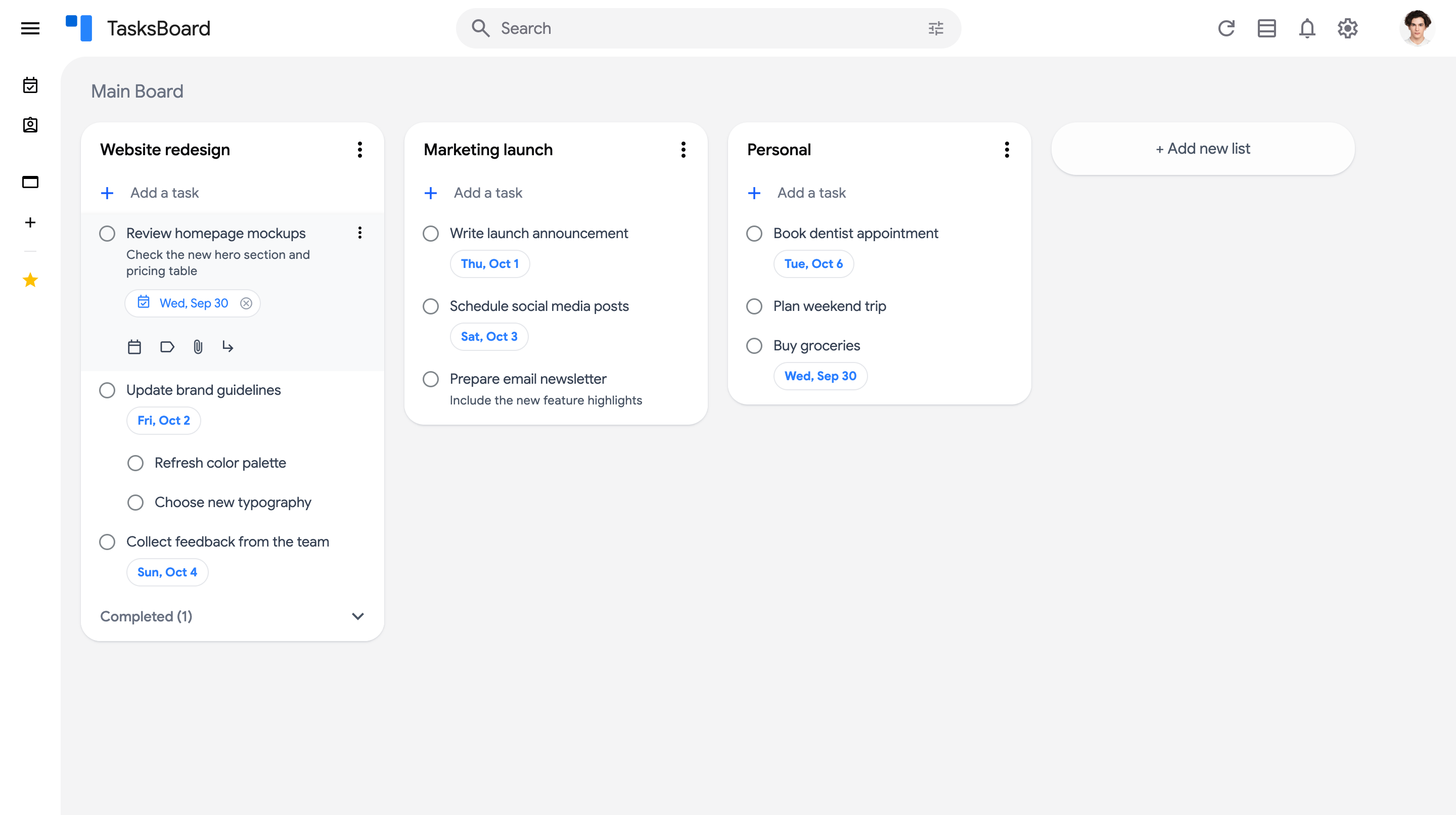
Selecteer een taak en klik vervolgens op het pictogram “Datum toevoegen”
U kunt dan een vooringestelde datum selecteren (Vandaag, Morgen, Volgende week op dezelfde dag) of een aangepaste datum selecteren.

Een vervaldatum ingesteld in Google Tasks verschijnt niet in TasksBoard
Section titled “Een vervaldatum ingesteld in Google Tasks verschijnt niet in TasksBoard”TasksBoard geeft vervaldatums exact weer zoals Google’s Tasks API deze verstrekt.
Google slaat taakdatums echter op twee afzonderlijke plaatsen op: één die Google’s eigen apps (de Gmail-zijbalk, Google Calendar) weergeven, en één die de Tasks API beschikbaar stelt aan apps van derden zoals TasksBoard. Google staat bekend om deze twee niet synchroon te houden — dit heeft met name gevolgen voor taken die vanuit een e-mail zijn gemaakt in Gmail: een deadline die daar is ingesteld, kan zichtbaar zijn in Google’s apps maar nooit de API bereiken, dus TasksBoard (of een ander app van derden) kan deze niet weergeven.
Dit kan alleen door Google worden opgelost. U kunt het probleem op hun API-probleemtracker hier aansterren https://issuetracker.google.com/issues/277970542 om het proces te versnellen.
Als tijdelijke oplossing blijft een vervaldatum die rechtstreeks in TasksBoard is toegevoegd of bewerkt altijd behouden en blijft deze overal synchroon.