
Een lijst naar Google Sheets exporteren
U kunt elk van uw lijsten met één klik naar een Google Sheets-spreadsheet exporteren, bijvoorbeeld om uw taken te analyseren, rapporten te maken of een momentopname te delen met iemand die TasksBoard niet gebruikt.
Een lijst exporteren
Section titled “Een lijst exporteren”- Klik op het menu met drie puntjes in de rechterbovenhoek van de lijst die u wilt exporteren.
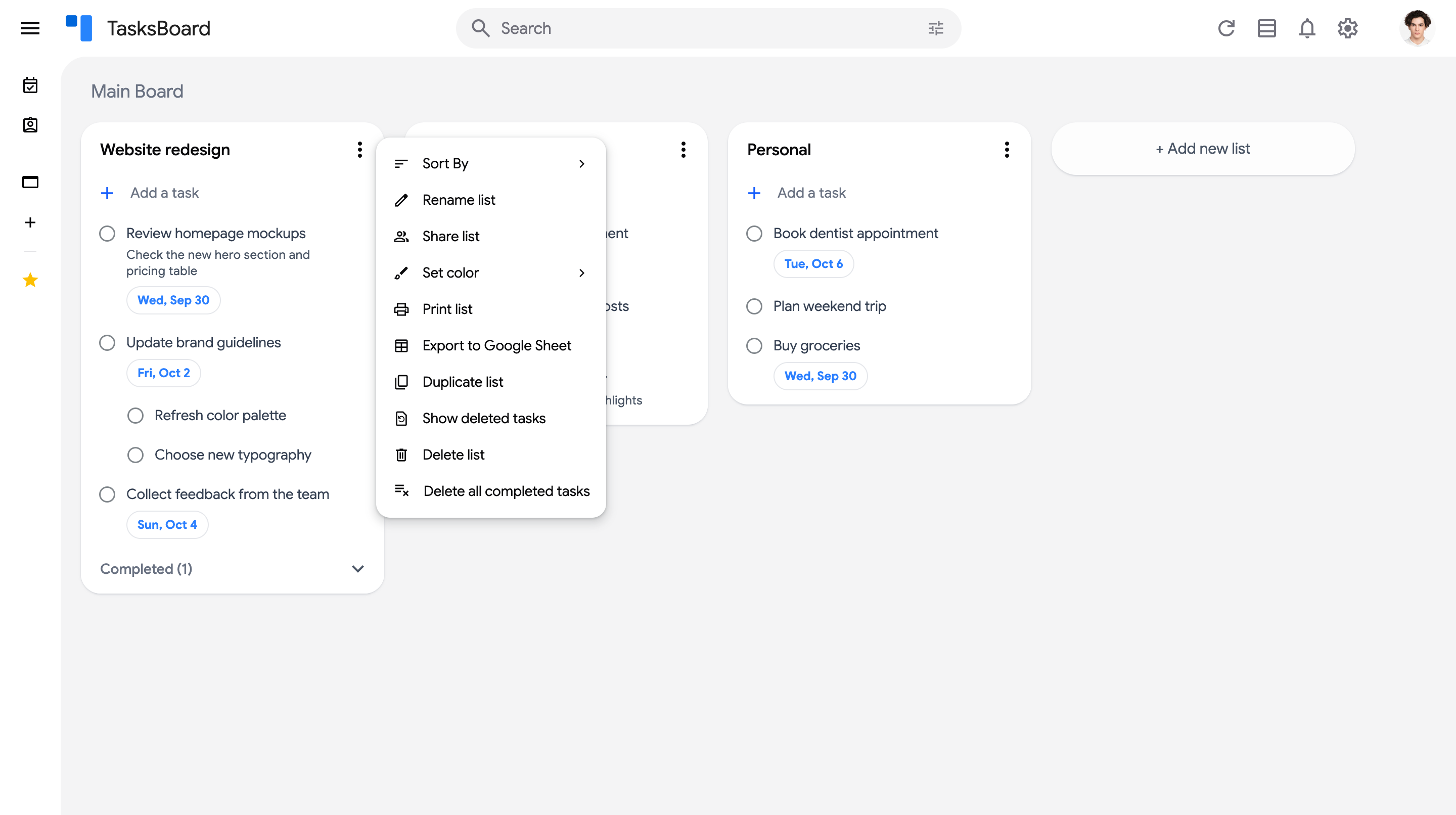
- Selecteer “Exporteren naar Google Sheet”.
- De eerste keer vraagt TasksBoard om toestemming voor toegang tot uw Google Drive. Deze toegang wordt alleen gebruikt om de spreadsheet te maken: TasksBoard kan uw andere bestanden niet zien of openen. Zorg ervoor dat u toegang toestaat met hetzelfde account waarmee u bent aangemeld.
- De spreadsheet wordt in een nieuw tabblad geopend zodra het exporteren is voltooid.
Wat de spreadsheet bevat
Section titled “Wat de spreadsheet bevat”Elke taak uit de lijst wordt een rij, met kolommen voor de taaktitel, de bijbehorende notities, de vervaldatum en de voltooiingsstatus. Subtaken worden onder hun bovenliggende taak geëxporteerd.
De export is een momentopname: wijzigingen die u later in TasksBoard aanbrengt, worden niet gesynchroniseerd met de spreadsheet. Exporteer de lijst opnieuw om een bijgewerkte versie te krijgen.