
Aufgaben auf ein anderes Konto übertragen
Sie können alle Ihre Google Tasks-Listen und Aufgaben vom Konto, mit dem Sie angemeldet sind, auf ein anderes Google-Konto kopieren, zum Beispiel von einem persönlichen Gmail-Konto auf ein Arbeitskonto.
Aufgaben übertragen
Abschnitt betitelt „Aufgaben übertragen“- Melden Sie sich bei TasksBoard mit dem Konto an, das derzeit Ihre Aufgaben enthält.
- Klicken Sie auf Ihr Profilbild in der oberen rechten Ecke und wählen Sie “Kontoeinstellungen”.
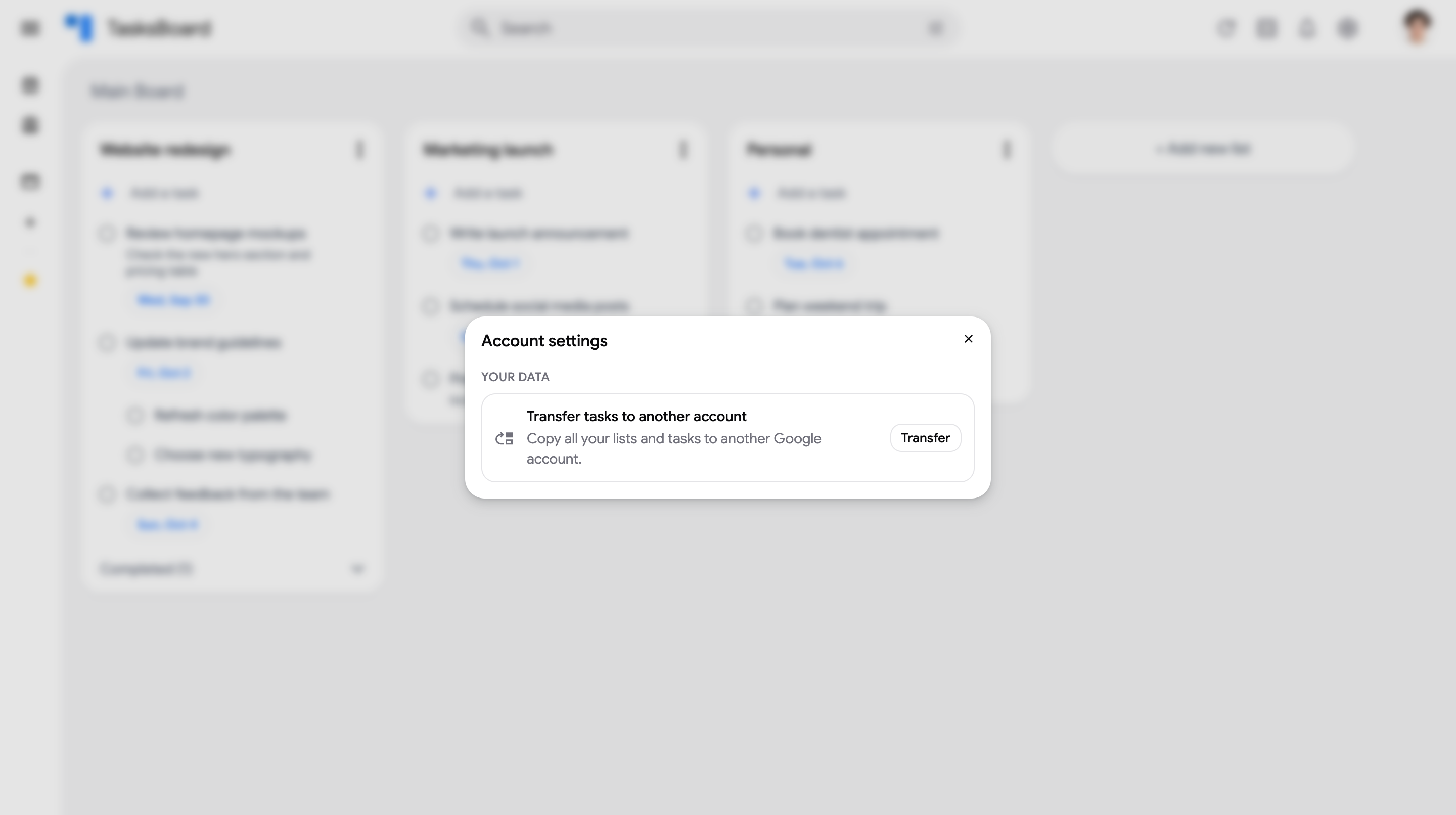 3. Klicken Sie neben “Aufgaben auf ein anderes Konto übertragen” auf “Übertragen”.
4. Klicken Sie auf “Zielkonto verbinden”. Google fordert Sie auf, ein Konto auszuwählen: wählen Sie das Konto aus, auf das Sie Ihre Aufgaben kopieren möchten, und erlauben Sie TasksBoard, auf seine Google Tasks zuzugreifen.
3. Klicken Sie neben “Aufgaben auf ein anderes Konto übertragen” auf “Übertragen”.
4. Klicken Sie auf “Zielkonto verbinden”. Google fordert Sie auf, ein Konto auszuwählen: wählen Sie das Konto aus, auf das Sie Ihre Aufgaben kopieren möchten, und erlauben Sie TasksBoard, auf seine Google Tasks zuzugreifen.
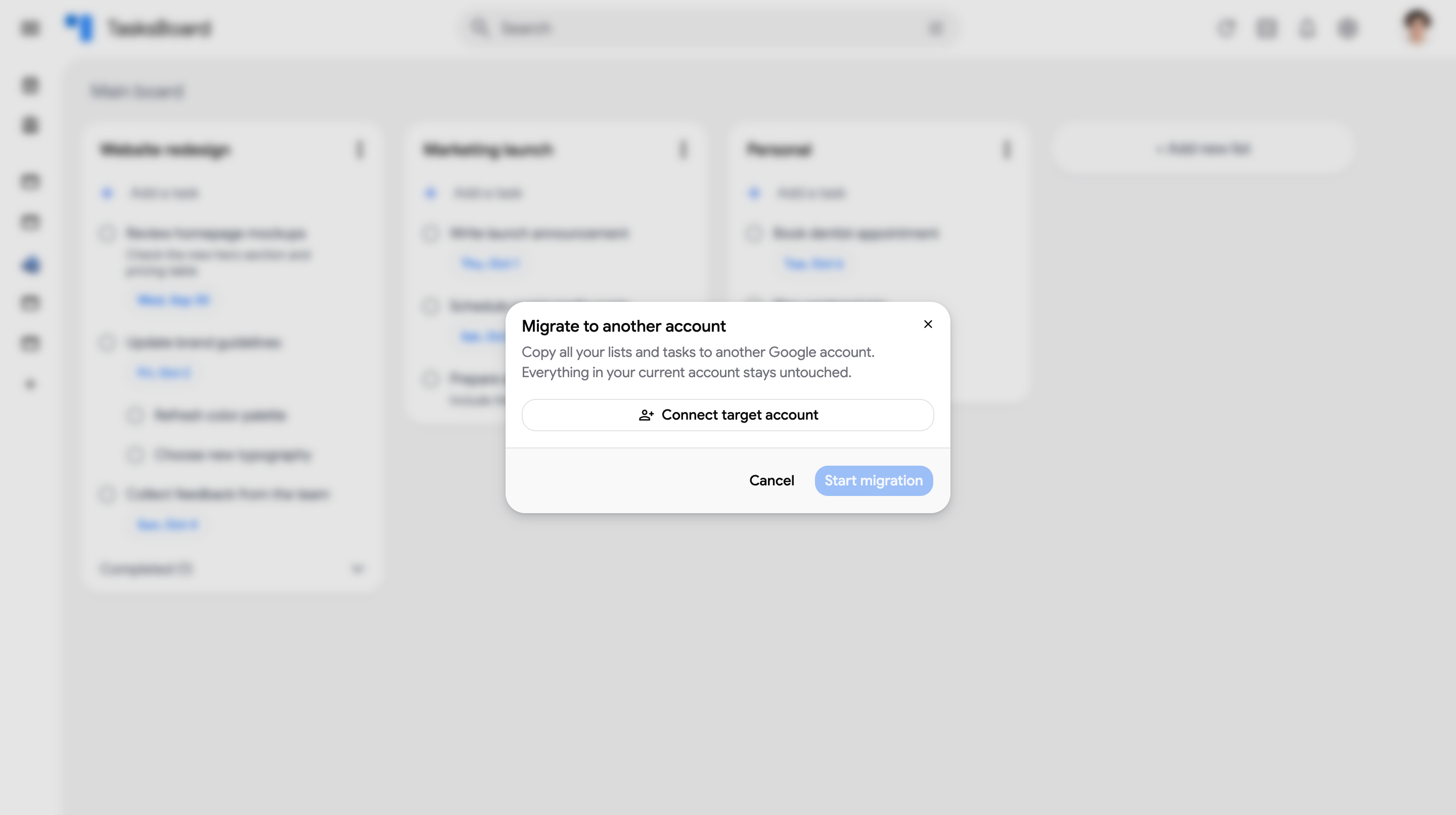 5. Überprüfen Sie in TasksBoard, dass das angezeigte Zielkonto das richtige ist, und klicken Sie dann auf “Migration starten”.
6. Halten Sie den Tab offen, während die Fortschrittsleiste lädt. Wenn die Migration abgeschlossen ist, teilt Ihnen TasksBoard mit, wie viele Listen und Aufgaben kopiert wurden.
5. Überprüfen Sie in TasksBoard, dass das angezeigte Zielkonto das richtige ist, und klicken Sie dann auf “Migration starten”.
6. Halten Sie den Tab offen, während die Fortschrittsleiste lädt. Wenn die Migration abgeschlossen ist, teilt Ihnen TasksBoard mit, wie viele Listen und Aufgaben kopiert wurden.
Um Ihre Aufgaben im anderen Konto zu sehen, klicken Sie auf Ihr Profilbild, wählen Sie “Konto wechseln” und melden Sie sich mit dem Zielkonto an.
Was wird übertragen
Abschnitt betitelt „Was wird übertragen“Jede Aufgabenliste Ihres Kontos wird auf das Zielkonto kopiert, einschließlich:
- Der Listentitel
- Alle Aufgaben, einschließlich abgeschlossener Aufgaben
- Unteraufgaben unter ihrer übergeordneten Aufgabe
- Aufgabennotizen und Fälligkeitsdaten
- Die Reihenfolge Ihrer Aufgaben
- Labels, Zugewiesene und angehängte Dateien, die TasksBoard in den Aufgabennotizen speichert
Ihr aktuelles Konto bleibt unverändert: nichts wird verschoben oder gelöscht, die Übertragung erstellt nur eine Kopie.
Die kopierten Listen werden neben den Listen hinzugefügt, die bereits im Zielkonto vorhanden sind. Sie werden nicht zusammengeführt, daher wird das Zielkonto zwei „Meine Aufgaben”-Listen anzeigen, wenn beide Konten eine „Meine Aufgaben”-Liste haben.
Was wird nicht übertragen
Abschnitt betitelt „Was wird nicht übertragen“- Gelöschte Aufgaben
- Boards und Listenfarben: diese werden in Ihrem TasksBoard-Konto gespeichert, nicht in Google Tasks. Die kopierten Listen erscheinen auf dem Hauptboard des Zielkontos.
- Freigabe: die Kopien Ihrer freigegebenen Listen werden nicht mit jemandem geteilt. Geben Sie sie erneut vom Zielkonto aus frei.
Wenn die Migration unterbrochen wird
Abschnitt betitelt „Wenn die Migration unterbrochen wird“Die Verbindung zum Zielkonto ist nur für begrenzte Zeit gültig, und die Migration stoppt, wenn Sie den Tab schließen. Wenn sie stoppt oder fehlschlägt, bleiben die bereits kopierten Listen im Zielkonto.
Sie können die Migration erneut starten, aber bereits kopierte Listen werden ein zweites Mal kopiert. Löschen Sie die doppelten Listen vor oder nach einem neuen Versuch aus dem Zielkonto.
Wenn TasksBoard Ihnen mitteilt, dass die Verbindung zum Zielkonto abgelaufen ist, klicken Sie erneut auf “Zielkonto verbinden” und starten Sie die Migration neu.
Datenschutz
Abschnitt betitelt „Datenschutz“TasksBoard nutzt den Zugriff auf das Zielkonto nur, um während der Migration Ihre Listen und Aufgaben zu erstellen. Der Zugriff wird nicht gespeichert: Sobald die Migration abgeschlossen ist, kann TasksBoard nicht auf das Zielkonto zugreifen, es sei denn, Sie melden sich damit an.