
Fälligkeitsdaten festlegen
Sie können einer Aufgabe ein Fälligkeitsdatum hinzufügen.
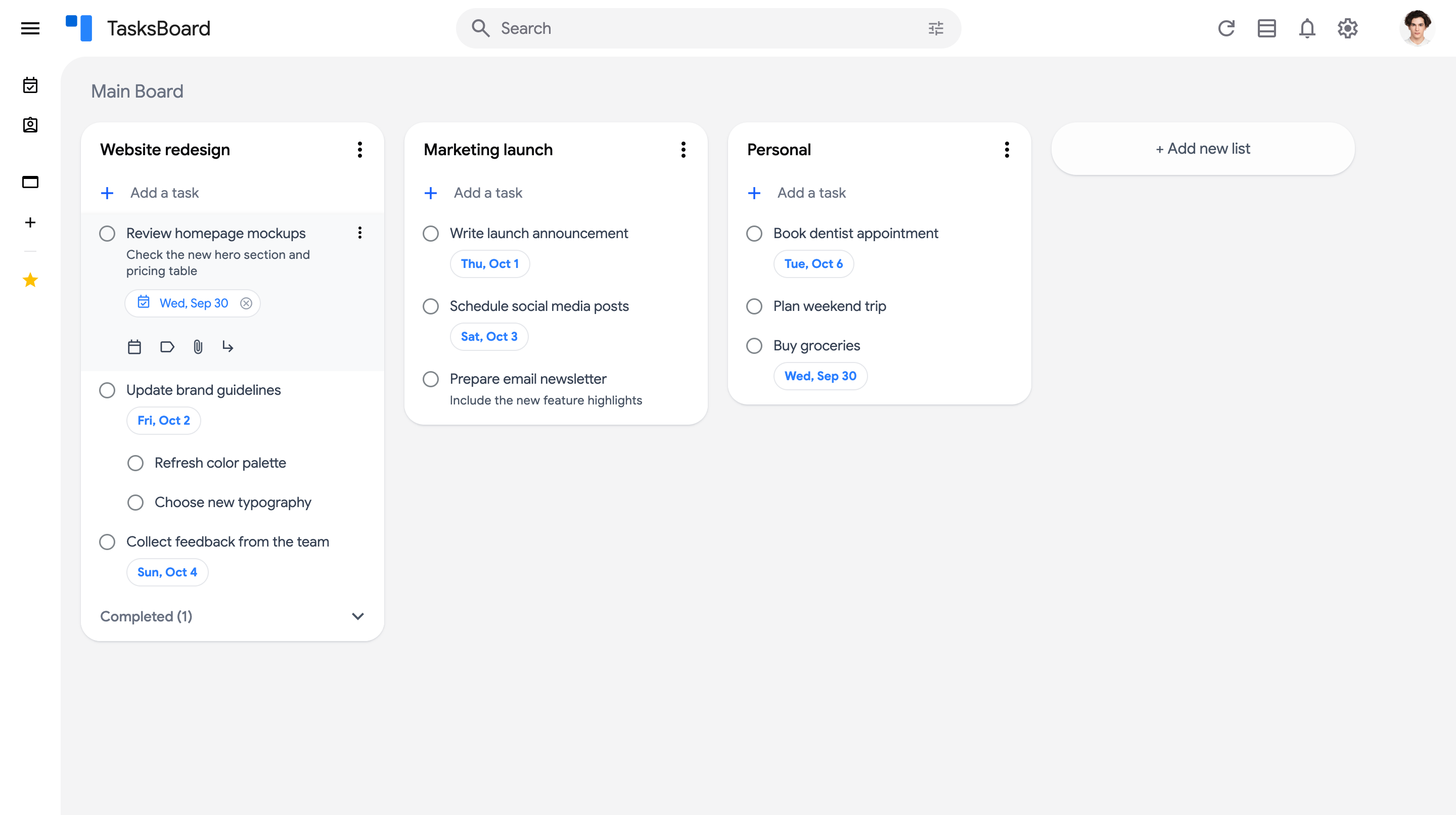
Wählen Sie eine Aufgabe aus und klicken Sie dann auf das Symbol “Datum hinzufügen”
Anschließend können Sie ein vordefiniertes Datum auswählen (Heute, Morgen, Gleicher Tag nächste Woche) oder ein benutzerdefiniertes Datum auswählen.

Ein in Google Tasks festgelegtes Fälligkeitsdatum wird in TasksBoard nicht angezeigt
Abschnitt betitelt „Ein in Google Tasks festgelegtes Fälligkeitsdatum wird in TasksBoard nicht angezeigt“TasksBoard zeigt Fälligkeitsdaten genau so an, wie sie die Google Tasks API bereitstellt.
Google speichert Aufgabendaten jedoch an zwei verschiedenen Orten: an einem, den Googles eigene Apps (die Gmail-Seitenleiste, Google Calendar) anzeigen, und an einem, den die Tasks API Drittanbieter-Apps wie TasksBoard zur Verfügung stellt. Google ist bekannt dafür, diese beiden nicht synchron zu halten – dies betrifft insbesondere Aufgaben, die aus einer E-Mail in Gmail erstellt wurden: Ein dort festgelegter Termin kann in Googles Apps sichtbar sein, erreicht aber nie die API, sodass TasksBoard (oder jede andere Drittanbieter-App) ihn nicht anzeigen kann.
Dies kann nur von Google behoben werden. Sie können das Problem in ihrem API-Issue-Tracker hier https://issuetracker.google.com/issues/277970542 mit einem Stern versehen, um den Prozess zu beschleunigen.
Als Workaround bleibt ein Fälligkeitsdatum, das direkt in TasksBoard hinzugefügt oder bearbeitet wird, immer erhalten und bleibt überall synchronisiert.