
Chuyển các tác vụ sang tài khoản khác
Bạn có thể sao chép tất cả các danh sách Google Tasks và tác vụ từ tài khoản bạn đang đăng nhập sang một tài khoản Google khác, ví dụ từ tài khoản Gmail cá nhân sang tài khoản công việc.
Chuyển các tác vụ của bạn
Phần tiêu đề “Chuyển các tác vụ của bạn”- Đăng nhập vào TasksBoard bằng tài khoản hiện đang chứa các tác vụ của bạn.
- Nhấp vào ảnh hồ sơ ở góc trên cùng bên phải và chọn “Account settings”.
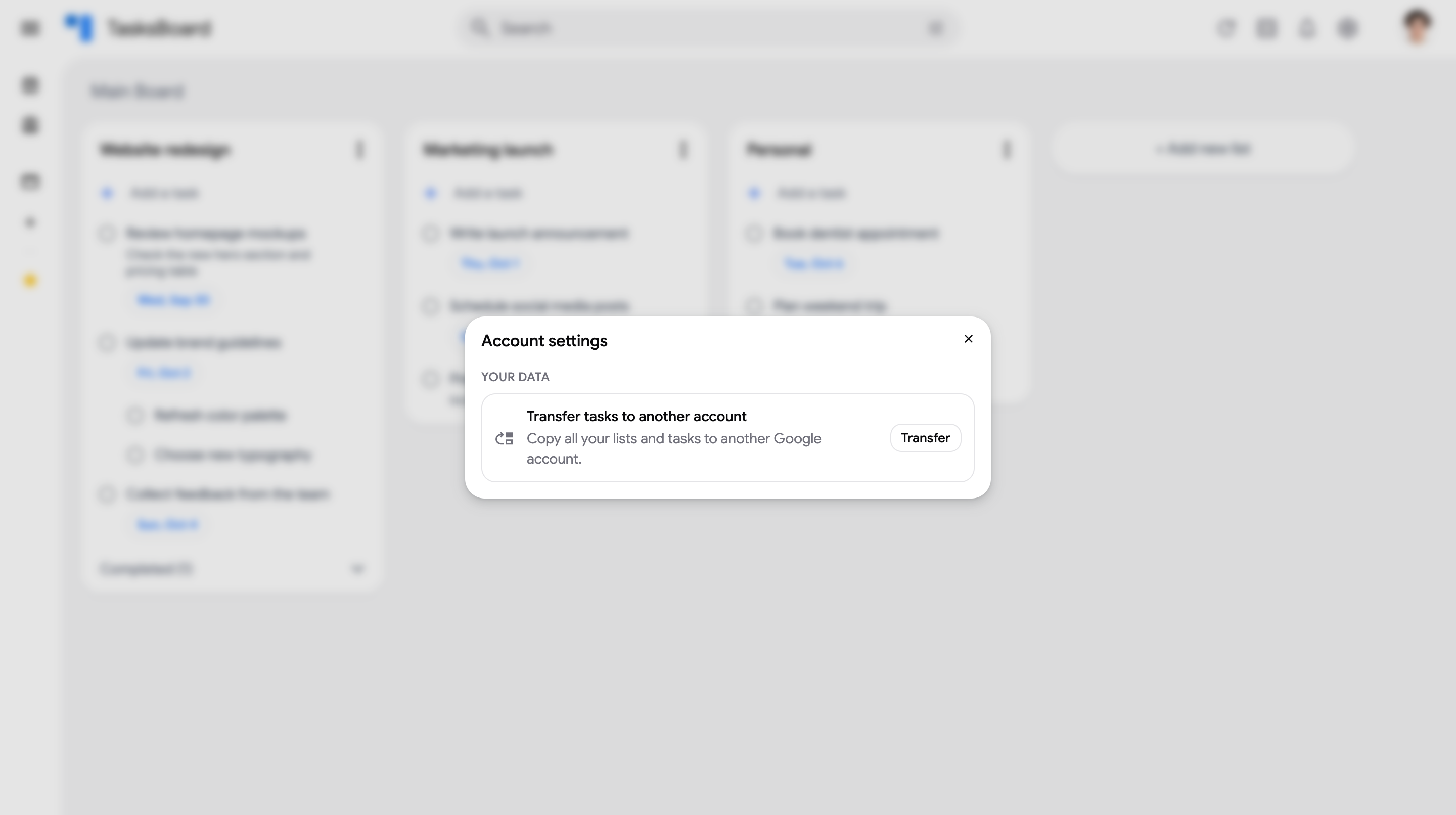 3. Bên cạnh “Transfer tasks to another account”, nhấp vào “Transfer”.
4. Nhấp vào “Connect target account”. Google yêu cầu bạn chọn một tài khoản: chọn tài khoản bạn muốn sao chép các tác vụ của mình sang và cho phép TasksBoard truy cập Google Tasks của nó.
3. Bên cạnh “Transfer tasks to another account”, nhấp vào “Transfer”.
4. Nhấp vào “Connect target account”. Google yêu cầu bạn chọn một tài khoản: chọn tài khoản bạn muốn sao chép các tác vụ của mình sang và cho phép TasksBoard truy cập Google Tasks của nó.
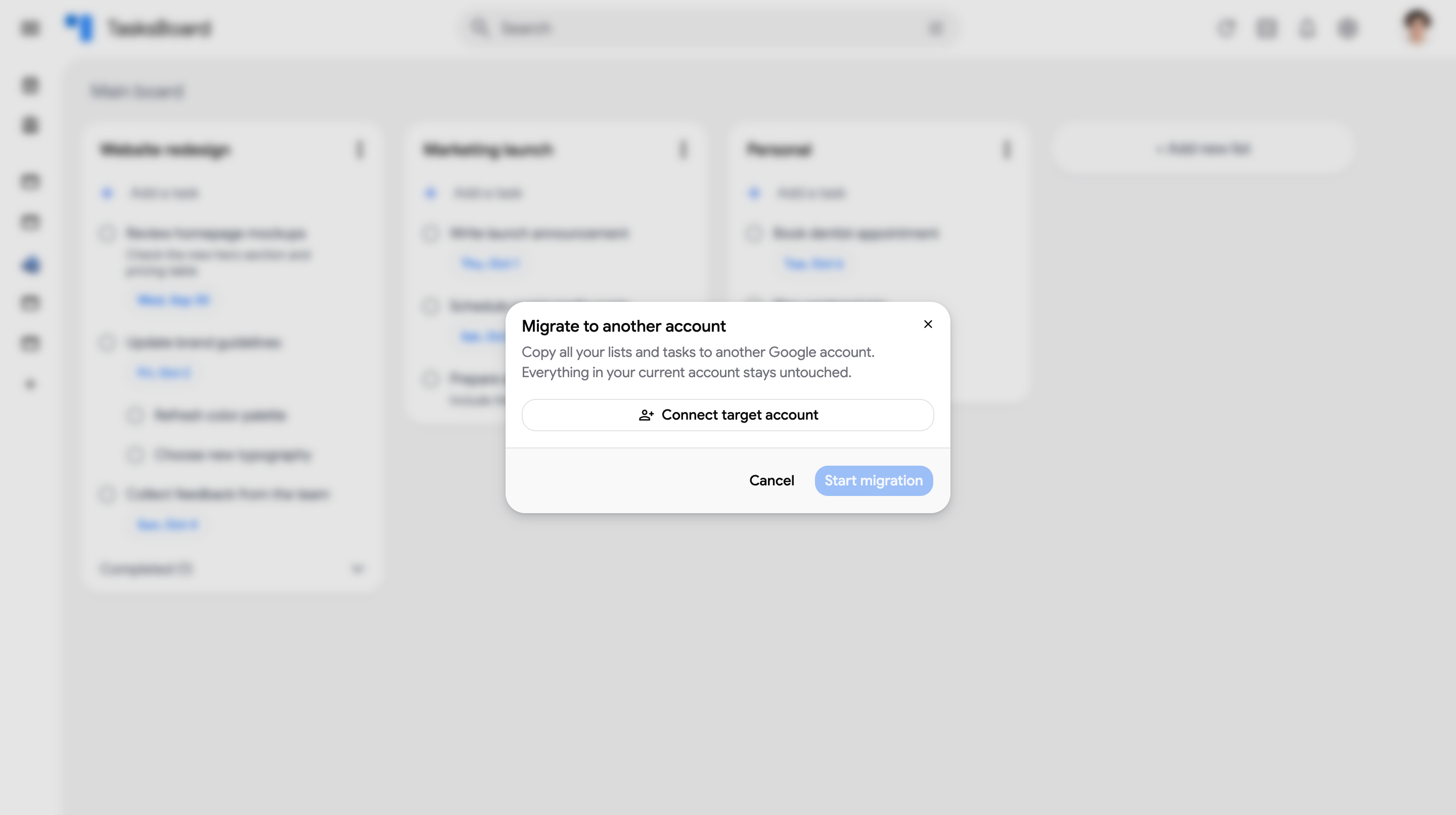 5. Quay lại TasksBoard, kiểm tra xem tài khoản đích được hiển thị có đúng không, rồi nhấp vào “Start migration”.
6. Giữ tab mở trong khi thanh tiến trình chạy. Khi quá trình di chuyển hoàn tất, TasksBoard sẽ cho bạn biết có bao nhiêu danh sách và tác vụ đã được sao chép.
5. Quay lại TasksBoard, kiểm tra xem tài khoản đích được hiển thị có đúng không, rồi nhấp vào “Start migration”.
6. Giữ tab mở trong khi thanh tiến trình chạy. Khi quá trình di chuyển hoàn tất, TasksBoard sẽ cho bạn biết có bao nhiêu danh sách và tác vụ đã được sao chép.
Để xem các tác vụ của bạn trong tài khoản khác, nhấp vào ảnh hồ sơ, chọn “Switch account” và đăng nhập bằng tài khoản đích.
Những gì được chuyển
Phần tiêu đề “Những gì được chuyển”Mọi danh sách tác vụ của tài khoản của bạn được sao chép sang tài khoản đích, bao gồm:
- Tiêu đề danh sách
- Tất cả tác vụ, bao gồm các tác vụ đã hoàn thành
- Tác vụ con, dưới tác vụ cha của chúng
- Ghi chú tác vụ và ngày hết hạn
- Thứ tự của các tác vụ của bạn
- Nhãn, người được giao và tệp đính kèm, mà TasksBoard lưu trong ghi chú tác vụ
Tài khoản hiện tại của bạn vẫn không bị thay đổi: không có gì bị di chuyển hoặc xóa, quá trình chuyển chỉ tạo một bản sao.
Các danh sách được sao chép được thêm bên cạnh các danh sách đã tồn tại trong tài khoản đích. Chúng không được hợp nhất, vì vậy nếu cả hai tài khoản đều có danh sách “My Tasks”, tài khoản đích sẽ hiển thị hai danh sách “My Tasks”.
Những gì không được chuyển
Phần tiêu đề “Những gì không được chuyển”- Tác vụ đã xóa
- Bảng và màu danh sách: chúng được lưu trong tài khoản TasksBoard của bạn, không phải trong Google Tasks. Các danh sách được sao chép xuất hiện trên Main Board của tài khoản đích.
- Chia sẻ: các bản sao của danh sách được chia sẻ của bạn không được chia sẻ với bất kỳ ai. Chia sẻ lại chúng từ tài khoản đích.
Nếu quá trình di chuyển bị gián đoạn
Phần tiêu đề “Nếu quá trình di chuyển bị gián đoạn”Kết nối với tài khoản đích chỉ có hiệu lực trong thời gian hạn chế, và quá trình di chuyển sẽ dừng lại nếu bạn đóng tab. Nếu nó dừng hoặc thất bại, các danh sách đã được sao chép sẽ vẫn ở trong tài khoản đích.
Bạn có thể bắt đầu lại quá trình di chuyển, nhưng các danh sách đã được sao chép sẽ được sao chép lần thứ hai. Xóa các danh sách trùng lặp khỏi tài khoản đích trước hoặc sau khi thử lại.
Nếu TasksBoard cho bạn biết rằng kết nối với tài khoản đích đã hết hạn, nhấp vào “Connect target account” lại và khởi động lại quá trình di chuyển.
Quyền riêng tư
Phần tiêu đề “Quyền riêng tư”TasksBoard chỉ sử dụng quyền truy cập vào tài khoản đích để tạo danh sách và tác vụ của bạn trong quá trình di chuyển. Quyền truy cập không được lưu trữ: khi quá trình di chuyển kết thúc, TasksBoard không thể truy cập tài khoản đích trừ khi bạn đăng nhập bằng nó.