
Trasferire le attività a un altro account
Puoi copiare tutti i tuoi elenchi di Google Tasks e le attività dall’account con cui sei connesso a un altro account Google, ad esempio da un account Gmail personale a un account di lavoro.
Trasferisci le tue attività
Sezione intitolata “Trasferisci le tue attività”- Accedi a TasksBoard con l’account che attualmente contiene le tue attività.
- Fai clic sulla tua foto del profilo nell’angolo in alto a destra e seleziona “Impostazioni account”.
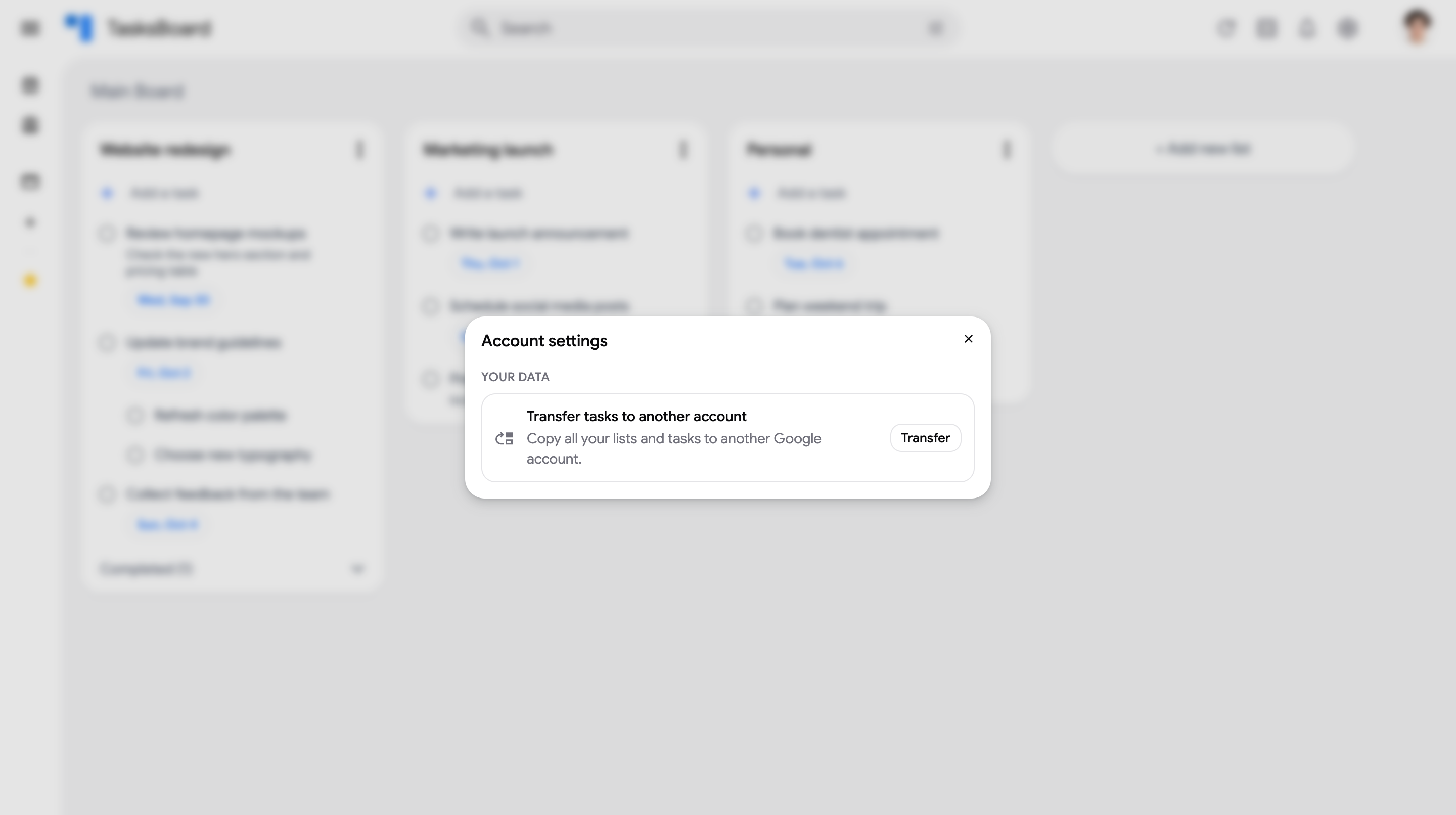 3. Accanto a “Trasferisci le attività a un altro account”, fai clic su “Trasferisci”.
4. Fai clic su “Connetti account di destinazione”. Google ti chiede di scegliere un account: seleziona l’account in cui desideri copiare le tue attività e consenti a TasksBoard di accedere ai suoi Google Tasks.
3. Accanto a “Trasferisci le attività a un altro account”, fai clic su “Trasferisci”.
4. Fai clic su “Connetti account di destinazione”. Google ti chiede di scegliere un account: seleziona l’account in cui desideri copiare le tue attività e consenti a TasksBoard di accedere ai suoi Google Tasks.
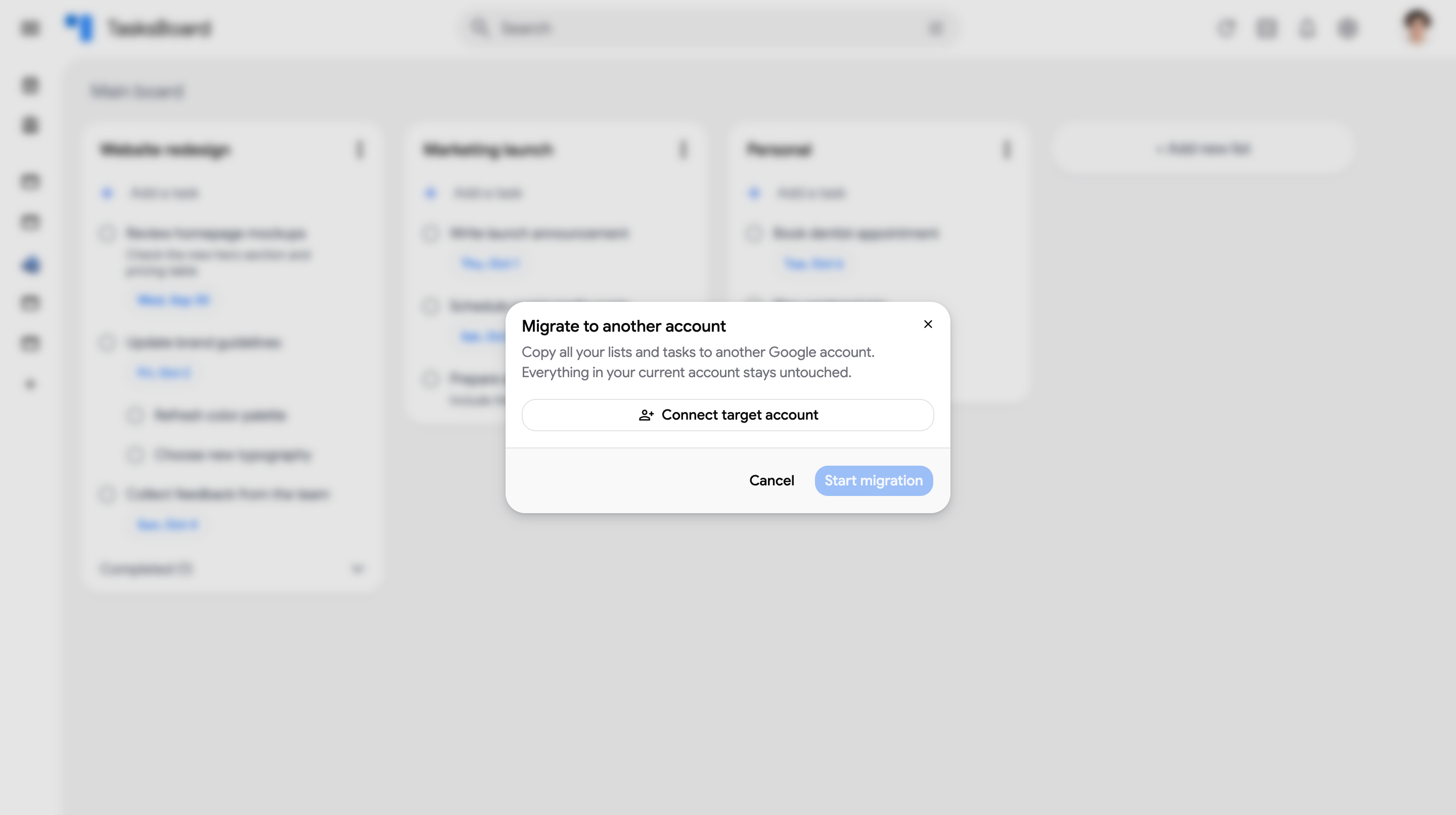 5. Di nuovo in TasksBoard, verifica che l’account di destinazione mostrato sia quello corretto, quindi fai clic su “Avvia migrazione”.
6. Mantieni la scheda aperta mentre la barra di avanzamento viene eseguita. Quando la migrazione è completata, TasksBoard ti comunica quanti elenchi e attività sono stati copiati.
5. Di nuovo in TasksBoard, verifica che l’account di destinazione mostrato sia quello corretto, quindi fai clic su “Avvia migrazione”.
6. Mantieni la scheda aperta mentre la barra di avanzamento viene eseguita. Quando la migrazione è completata, TasksBoard ti comunica quanti elenchi e attività sono stati copiati.
Per visualizzare le tue attività nell’altro account, fai clic sulla tua foto del profilo, seleziona “Cambia account” e accedi con l’account di destinazione.
Cosa viene trasferito
Sezione intitolata “Cosa viene trasferito”Ogni elenco di attività del tuo account viene copiato nell’account di destinazione, inclusi:
- I titoli degli elenchi
- Tutte le attività, incluse le attività completate
- Sottoattività, sotto l’attività padre
- Note delle attività e date di scadenza
- L’ordine delle tue attività
- Etichette, assegnatari e file allegati, che TasksBoard salva nelle note dell’attività
Il tuo account attuale rimane intatto: nulla viene spostato o eliminato, il trasferimento crea solo una copia.
Gli elenchi copiati vengono aggiunti accanto agli elenchi che già esistono nell’account di destinazione. Non vengono uniti, quindi se entrambi gli account hanno un elenco “Le mie attività”, l’account di destinazione mostrerà due elenchi “Le mie attività”.
Cosa non viene trasferito
Sezione intitolata “Cosa non viene trasferito”- Attività eliminate
- Bacheche e colori degli elenchi: vengono salvati nel tuo account TasksBoard, non in Google Tasks. Gli elenchi copiati vengono visualizzati sulla Bacheca principale dell’account di destinazione.
- Condivisione: le copie dei tuoi elenchi condivisi non sono condivise con nessuno. Condividili di nuovo dall’account di destinazione.
Se la migrazione viene interrotta
Sezione intitolata “Se la migrazione viene interrotta”La connessione all’account di destinazione è valida solo per un tempo limitato e la migrazione si interrompe se chiudi la scheda. Se si interrompe o non riesce, gli elenchi già copiati rimangono nell’account di destinazione.
Puoi avviare di nuovo la migrazione, ma gli elenchi già copiati verranno copiati una seconda volta. Elimina gli elenchi duplicati dall’account di destinazione prima o dopo il nuovo tentativo.
Se TasksBoard ti comunica che la connessione all’account di destinazione è scaduta, fai clic su “Connetti account di destinazione” di nuovo e riavvia la migrazione.
Privacy
Sezione intitolata “Privacy”TasksBoard utilizza l’accesso all’account di destinazione solo per creare i tuoi elenchi e attività durante la migrazione. L’accesso non viene archiviato: una volta completata la migrazione, TasksBoard non può accedere all’account di destinazione a meno che tu non acceda con esso.