
Impostare le date di scadenza
Puoi aggiungere una data di scadenza a un’attività.
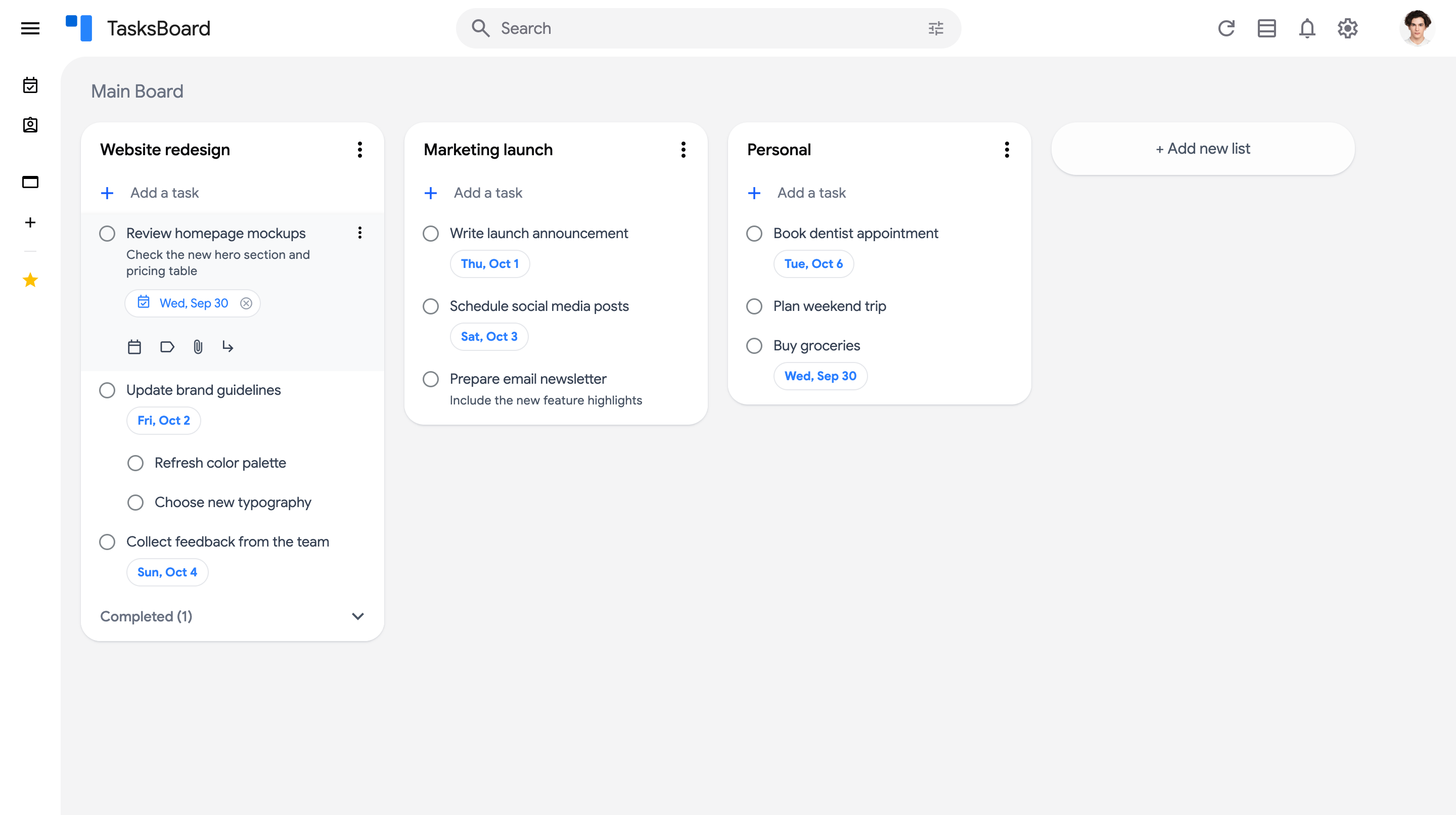
Seleziona un’attività e quindi fai clic sull’icona “Aggiungi data”
Potrai quindi selezionare una data precompilata (Oggi, Domani, Stesso giorno della prossima settimana) o selezionare una data personalizzata.

Una data di scadenza impostata in Google Tasks non viene visualizzata in TasksBoard
Sezione intitolata “Una data di scadenza impostata in Google Tasks non viene visualizzata in TasksBoard”TasksBoard visualizza le date di scadenza esattamente come le fornisce l’API di Google Tasks.
Tuttavia, Google archivia le date delle attività in due posizioni separate: una che le app di Google (la barra laterale di Gmail, Google Calendar) visualizzano e una che l’API di Tasks espone ad app di terze parti come TasksBoard. È noto che Google lascia queste due posizioni non sincronizzate — questo riguarda in particolare le attività create da un’email in Gmail: una scadenza impostata lì può essere visibile nelle app di Google ma non raggiungere mai l’API, quindi TasksBoard (o qualsiasi altra app di terze parti) non può visualizzarla.
Questo può essere risolto solo da Google. Puoi contrassegnare con una stella il problema nel loro tracker dei problemi API qui https://issuetracker.google.com/issues/277970542 per accelerare il processo.
Come soluzione alternativa, una data di scadenza aggiunta o modificata direttamente in TasksBoard rimane sempre sincronizzata ovunque.